Visão geral da FAQ
VPN
Como se conectar na VPN Itsseg
Para acessar a VPN é necessário primeiramente estar conectado à internet e seguir os passos abaixo:
1.Executar o software FortiClient na área de trabalho.

2.Insira o seu usuário (nome.sobrenome) e senha da rede(senha de desbloqueio do computador). Clique em “Conectar”.
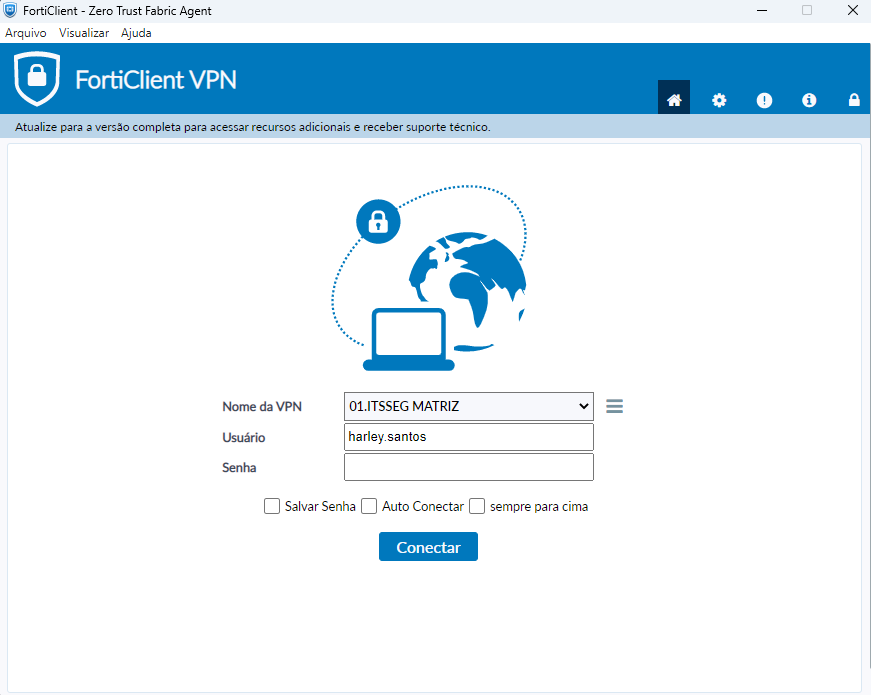
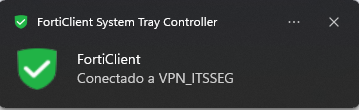
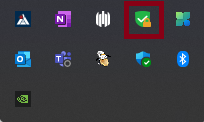
3.Será exibida a mensagem de conexão abaixo e o ícone do FortiClient ficará com um cadeado amarelo fechado, indicando a conexão bem-sucedida
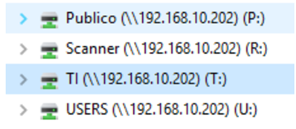
4.Após a conexão, seus diretórios de rede estarão disponíveis (caso estejam visíveis com um ícone vermelho)  basta clicar em cima para acessá-lo normalmente
Também é possível conectar na nova VPN quando a máquina está na tela de bloqueio conforme processo:
1. Clique no ícone  localizado no canto inferior direito da tela, assim que posicionar o mouse no ícone ele ficará vermelho.
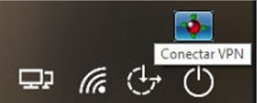
2.Clique na opção do ícone conforme exemplo.
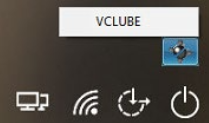
3.Insira seu usuário (nome.sobrenome), senha de rede e clique em ‘OK’. Aguarde alguns segundos e desbloqueie a máquina. Pronto! VPN conectada.
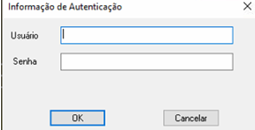
Erro de acesso
1.Ao se deparar com o erro abaixo, entre em contato com o Suporte para que sua senha seja alterada. Este erro acontece quando a senha está expirada e é preciso realizar a troca.
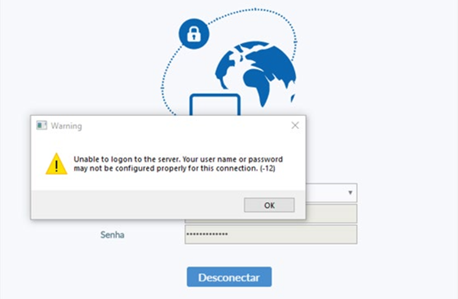
2.Ao se deparar com o erro abaixo, primeiro reinicie a conexão de internet em seu modem. Isso pode ocorrer por duplicidade no IP fornecido pelo seu provedor de internet. Quando você tenta acessar a VPN, o Firewall identifica que já existe um outro IP com a mesma numeração e por isso ocasiona o erro.
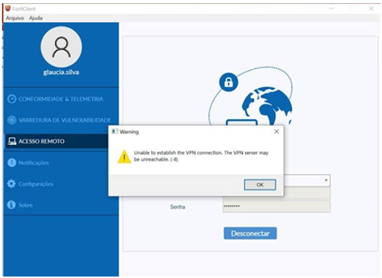
Em caso de dúvidas, entre em contato com a área de TI pelo e-mail suporteti@itsseg.com
Autor:: Marcelo Vizinhani
Última atualização: 2025-07-25 09:54
Primeiros Acessos
Como logar no Skore
1º Acesse o Link abaixo do Skore
https://itsseg.skore.io/
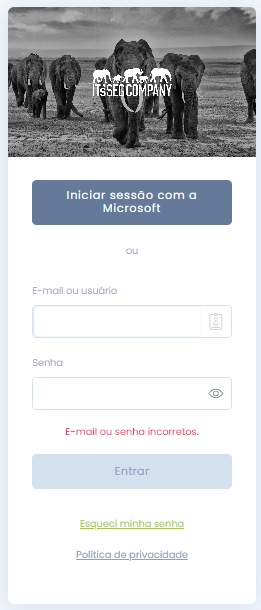
2º A tela abaixo será apresentada, clique no botão 'Iniciar sessão com a Microsoft'
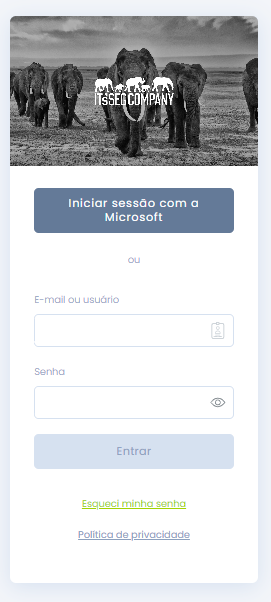
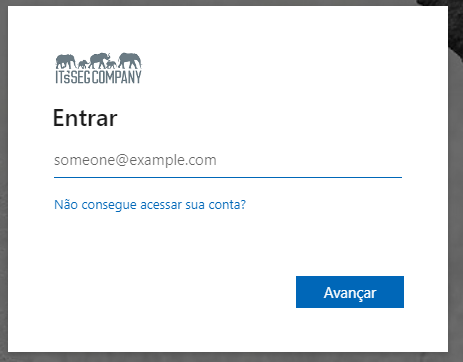
3º Você será direcionado para a tela abaixo, insira seu e-mail, e clique em Avançar
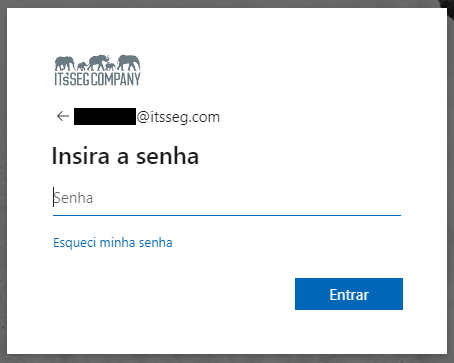
4º Insira a sua senha de rede (a senha que desbloqueia seu computador), e clique em entrar
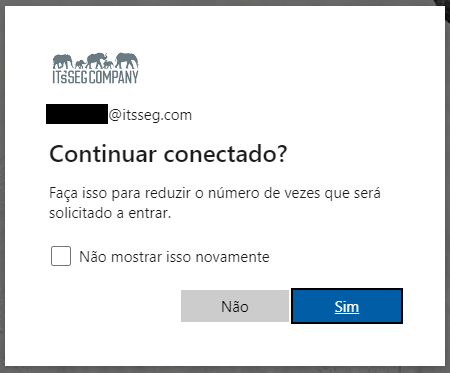
5º A pergunta abaixo será apresentada, clique em sim e aguarde o carregamento do skore
6º Caso você insira os seus dados e a mensagem abaixo apareça, entre em contato com o Marketing através do e-mail mktcompany@itsseg.com , para que eles possam verificar se seu usuario já está ativo na plataforma.
Em caso de dúvidas, entre em contato com o Marketing
Autor:: Erik Isidio
Última atualização: 2025-07-25 12:16
Como acessar o Feedz
1º Você deve entrar no link abaixo
https://app.feedz.com.br/
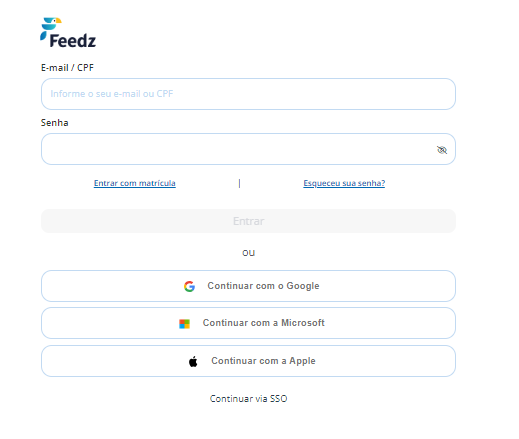
2º A tela abaixo será apresentada, nela você pode inserir o seu e-mail corporativo e a senha que o RH te enviou previamente ou clicar no botão 'Continuar com a Microsoft'
3º Clicando no botão 'Continuar com a Microsoft', você será direcionado para a tela abaixo, insira seu e-mail, e clique em Avançar
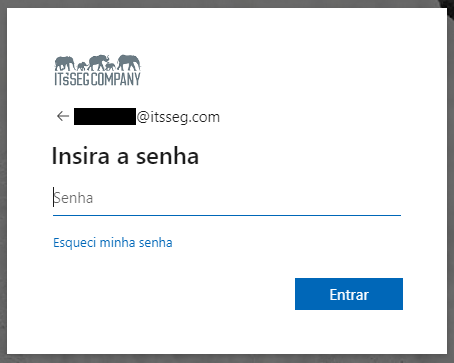
4º Insira a sua senha de rede (a senha que desbloqueia seu computador), e clique em entrar
5º A pergunta abaixo será apresentada, clique em sim e aguarde o carregamento do Feedz
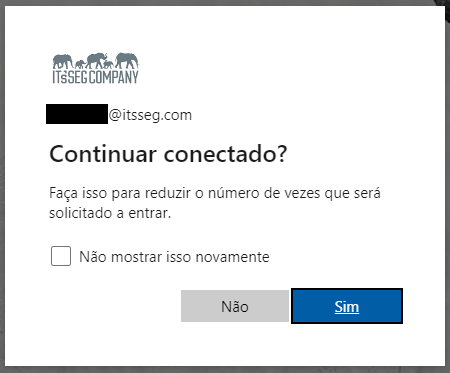
6º Caso você insira os seus dados e a mensagem abaixo apareça, entre em contato com o RH através do e-mail genteecultura@Itsseg.com , para que eles possam verificar se seu usuario já está ativo na plataforma.
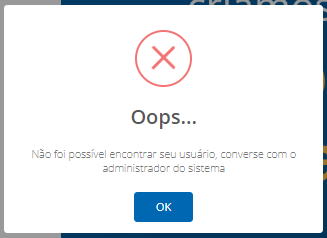
Em caso de dúvidas, entre em contato com o Marketing
Autor:: Erik Isidio
Última atualização: 2025-07-25 12:16
Acesso ao Wi-Fi no notebook corporativo
Acesso ao Wi-Fi no notebook corporativo
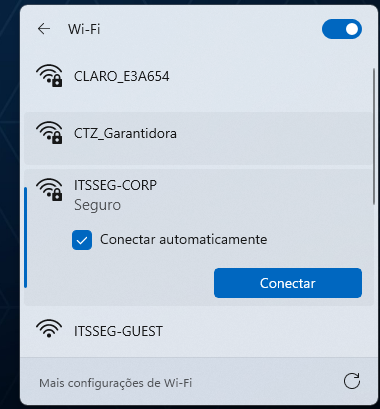
Todos os colaboradores que possuem notebook da companhia têm acesso ao Wi-Fi. Para conectar siga abaixo as instruções.
1. Procure a rede ITSSEG-CORP e clique em “Conectar”:
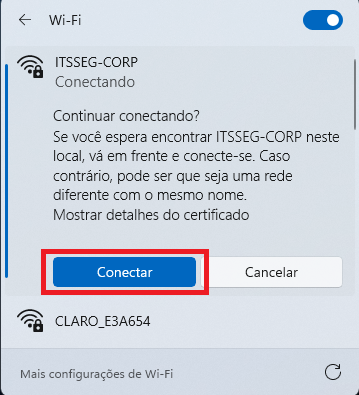
3. Selecione a opção “Usar minha conta de usuário do Windows”:
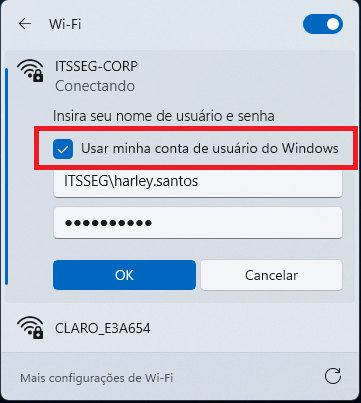
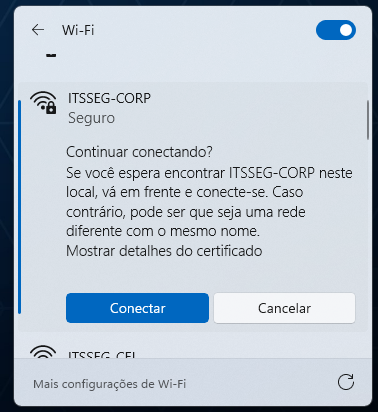
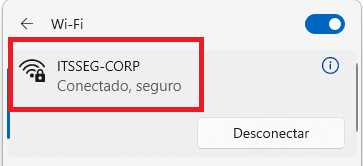
6. Mostrará como “Conectado”:
Os colaboradores que estão home office devem solicitar a troca da senha
no e-mail suporteti@itsseg.com.
Autor:: Felipe Martins
Última atualização: 2025-07-25 09:58
Troca de senha pelo colaborador
Troca de senha pelo colaborador
O colaborador pode realizar a troca de senha apenas quando estiver no escritório e com o cabo de rede conectado. Para realizar a troca, siga as orientações abaixo:
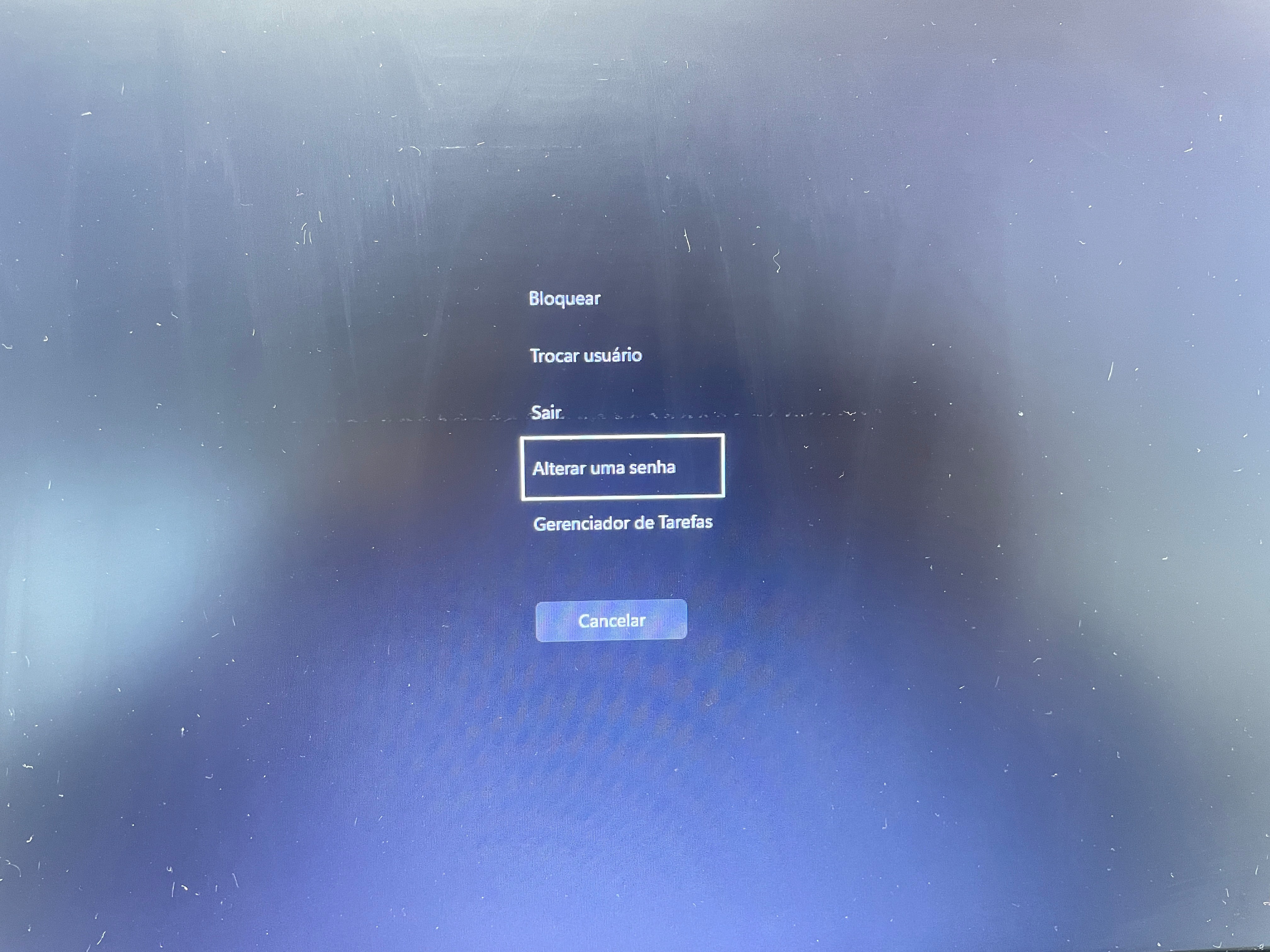
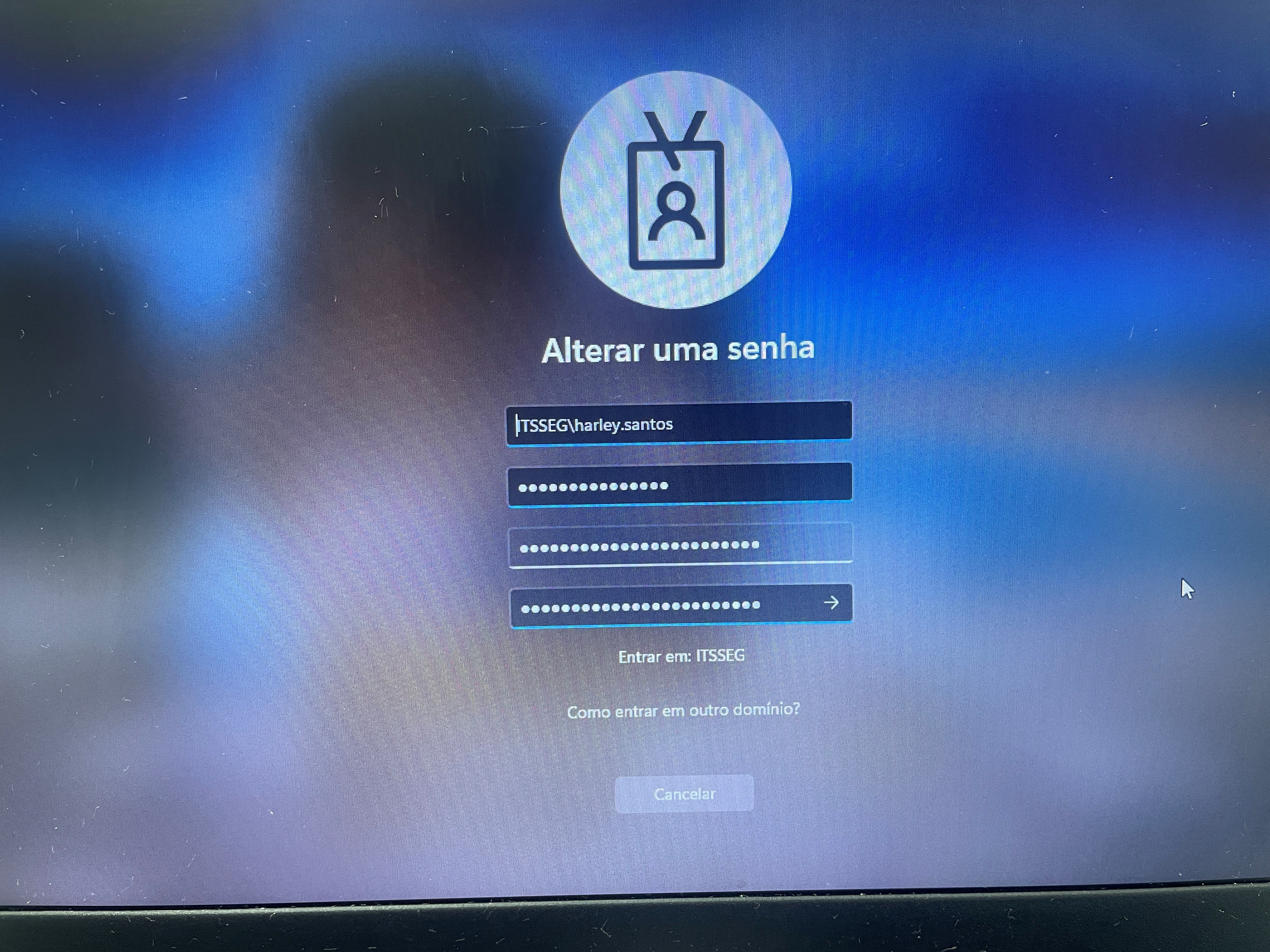
- Aperte as teclas: CTRL, ALT e DELETE e selecione a opção “Alterar uma senha”:
- Digite a sua senha atual e cadastre uma nova com mínimo de 15 caracteres, contendo letra maiúscula, numeral e caractere especial (@!#&%*). Aperte a tecla ENTER:
- Após a alteração, é necessário entrar nos aplicativos com a nova senha (e-mail, Teams, aplicativos do Office, VPN, entre outros que você utiliza).
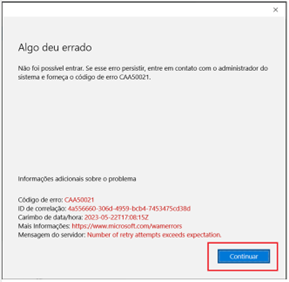
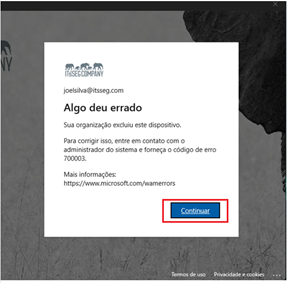
- Após a atualização da senha nos aplicativos, aparecerá as telas abaixo. Clique em “Continuar”:
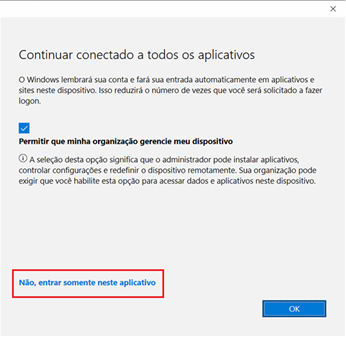
- Quando surgir a tela abaixo, clique em “Não, entrar somente neste aplicativo” e aguarde a finalização do processo:
Para colaboradores que estão home office, devem solicitar a troca da senha através do e-mail suporteti@itsseg.com.
Autor:: Joel Bezerra
Última atualização: 2025-07-25 09:59
Manual de uso para novo sistema de impressão
Manual de uso para novo sistema de impressão
- Para efetuar o login na impressora Kyocera (esquerda) e Xerox (direita) utilize a opção “PIN” e insira seu CPF para autenticação no sistema.
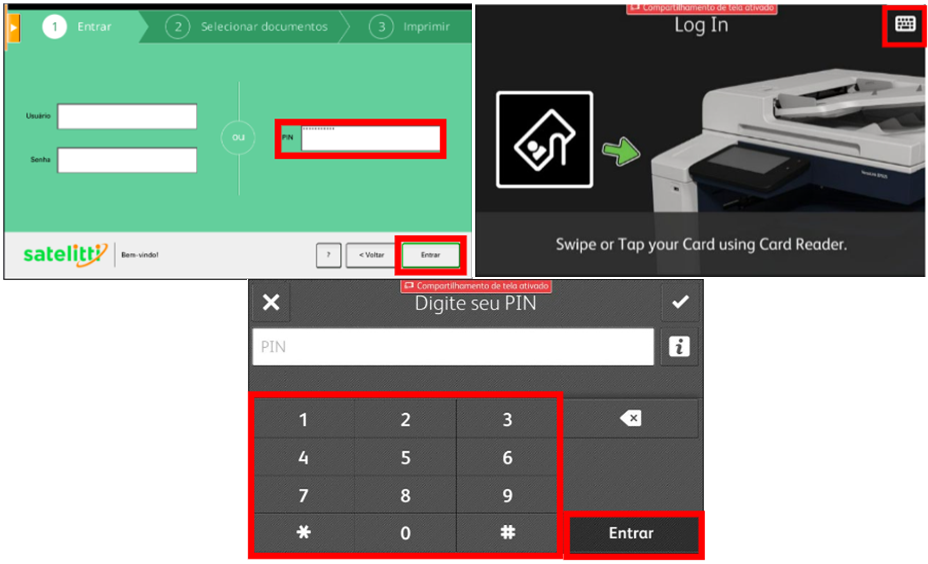
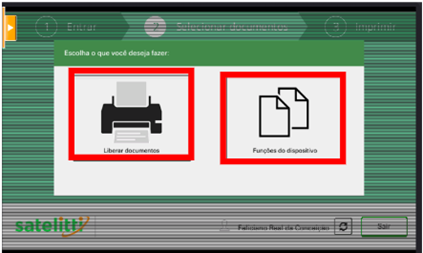
- Ao acessar o sistema, nas impressoras Kyocera, haverá duas opções iniciais para “Liberar Documentos” e “Funções do dispositivo”. Nas impressoras Xerox, ao autenticarmos seremos direcionados para a página de liberação de impressão.
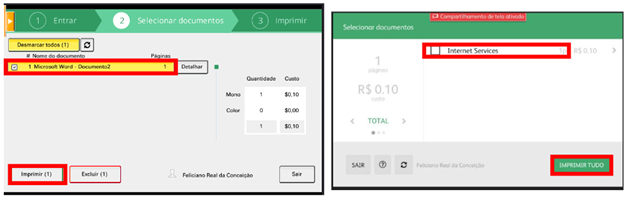
- Para liberar uma impressão, basta selecionar o documento desejado e clicar na opção “Imprimir”.
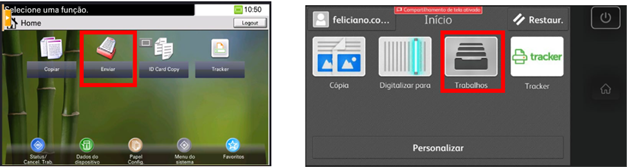
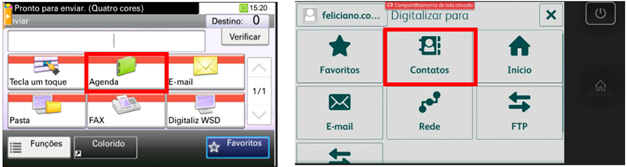
- Para efetuar uma digitalização do documento para e-mail e/ou diretório em rede, devemos selecionar a opção “Enviar” nas impressoras Kyocera (esquerda) ou “Digitalizar para” nas impressoras Xerox (direita), conforme telas abaixo.
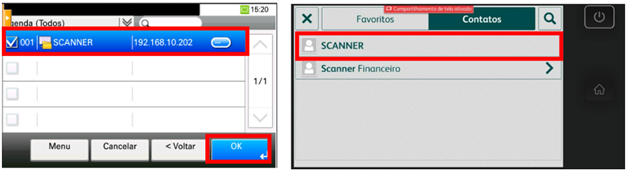
a. Para digitalizações para o diretório Scanner na rede, deve-se clicar na opção “Agenda” ou “Contatos” e logo em seguida selecionar o contato “Scanner”.
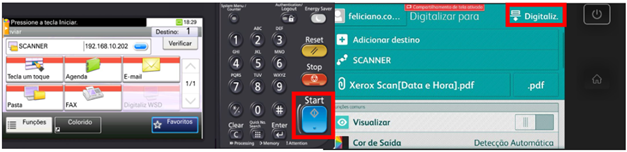
b. Para iniciar a digitalização, basta clicar em “Iniciar” na Kyocera ou “Digitaliz.” na Xerox.
c. Para efetuar a digitalização por e-mail, basta selecionar a opção “E-mail” na tela abaixo:
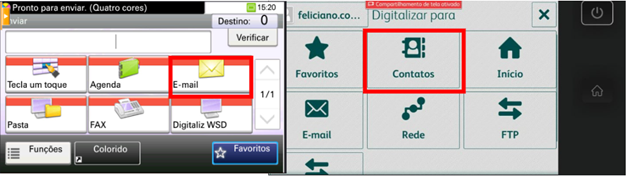
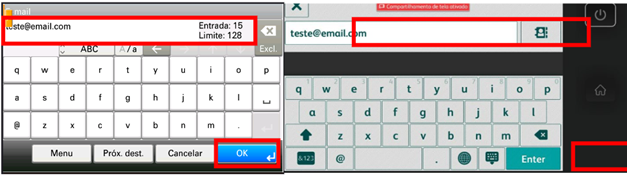
d. Caso necessite enviar o mesmo documento para mais de um destinatário, basta selecionar a opção “Próx. dest.” ou “Adicionar Destino” para incluir novos endereços.
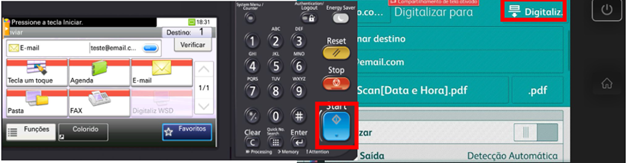
e. Para iniciar a digitalização, basta clicar em “Iniciar” na Kyocera ou “Digitaliz.” na Xerox.
Em caso de dúvidas, entre em contato com a área de TI pelo e-mail suporteti@itsseg.com
Autor:: Joel Bezerra
Última atualização: 2025-07-25 10:00
Recuperação de acesso do Bitlocker – criptografia de disco
Recuperação de acesso do Bitlocker – criptografia de disco
Os computadores da It’sSeg utilizam a criptografia de disco onde, em toda inicialização, é necessário a inserção do PIN (chave de decriptação) de no mínimo 8 dígitos cadastrado previamente.
Caso você esqueça seu PIN, é necessário contatar o suporte para a recuperação da chave de acesso. Para isso siga os passos
- Na tela inicial, pressione a tecla “ESC”:
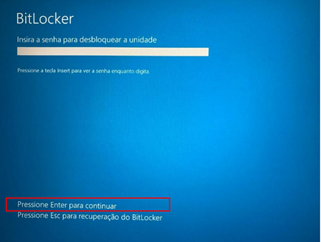
- Contate o Suporte e informe a necessidade de recuperação da chave do Bitlocker.
- Informe ao atendente o ID da chave de recuperação (1) e insira o código informado (2):
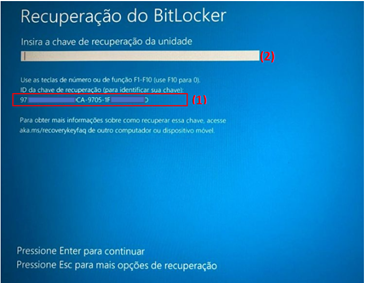
- Acesse o Windows normalmente.
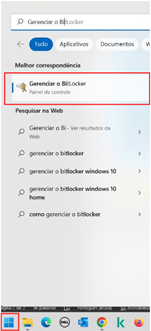
- Na barra de pesquisa do Windows, digite “Gerenciar o Bitlocker” e escolha a opção:
- Na tela de gerenciamento do Bitlocker, clique em “Alterar senha” e depois em “Redefinir uma senha esquecida”:
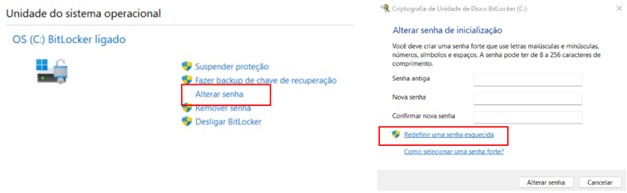
- Esta etapa necessitará do auxílio do atendente de Suporte acessando seu computador com credenciais administrativas.
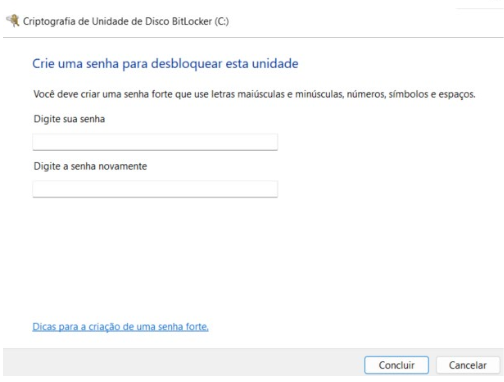
- Crie seu PIN de no mínimo 8 dígitos.
Em caso de dúvidas, entre em contato com a área de TI pelo e-mail suporteti@itsseg.com
Autor:: Joel Bezerra
Última atualização: 2025-07-25 10:00
Alterar Horário de Trabalho no Outlook WEB
Alterar Horário de Trabalho no Outlook Web (refletido no Microsoft Teams)
Cada colaborador pode configurar seu horário de trabalho diretamente no Outlook Web, e isso será refletido automaticamente no Microsoft Teams. Siga os passos abaixo para realizar a configuração.
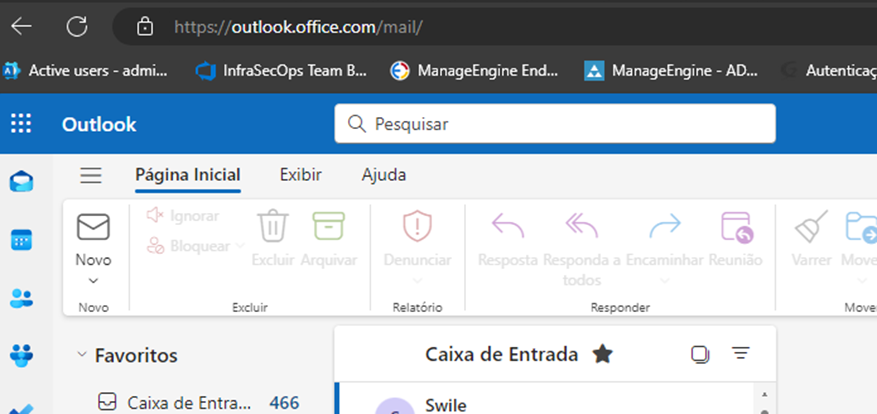
1. Acessar o Outlook Web
• Abra o navegador de internet.
•Acesse o link: https://outlook.office.com/
• Faça login com sua conta de trabalho.
Exemplo:
2. Acessar Configurações
• No canto superior direito da tela, clique no ícone de engrenagem.
Exemplo de ícone de engrenagem:

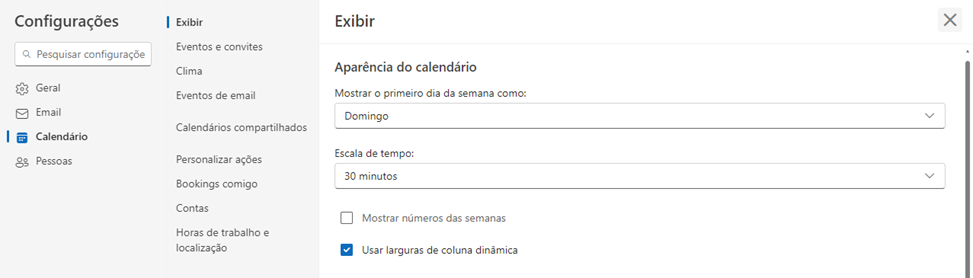
3. Pesquisar por Horário de Trabalho
• Na barra de pesquisa dentro de Configurações, digite 'Horário de Trabalho'.
Exemplo de barra de pesquisa:
4. Definir Horário de Trabalho
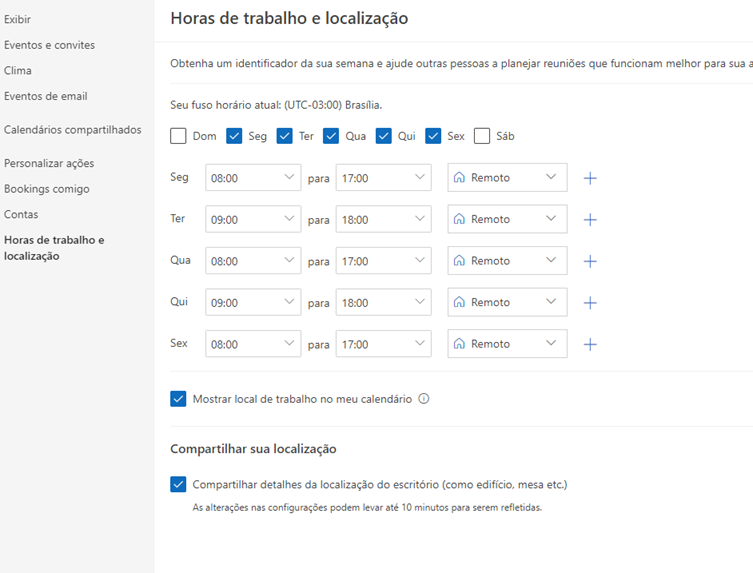
• Selecione a opção 'Horário de Trabalho'.
• Defina os dias da semana e horários de início e término do expediente.
Exemplo de definição de horário de trabalho:
5. Salvar Configurações
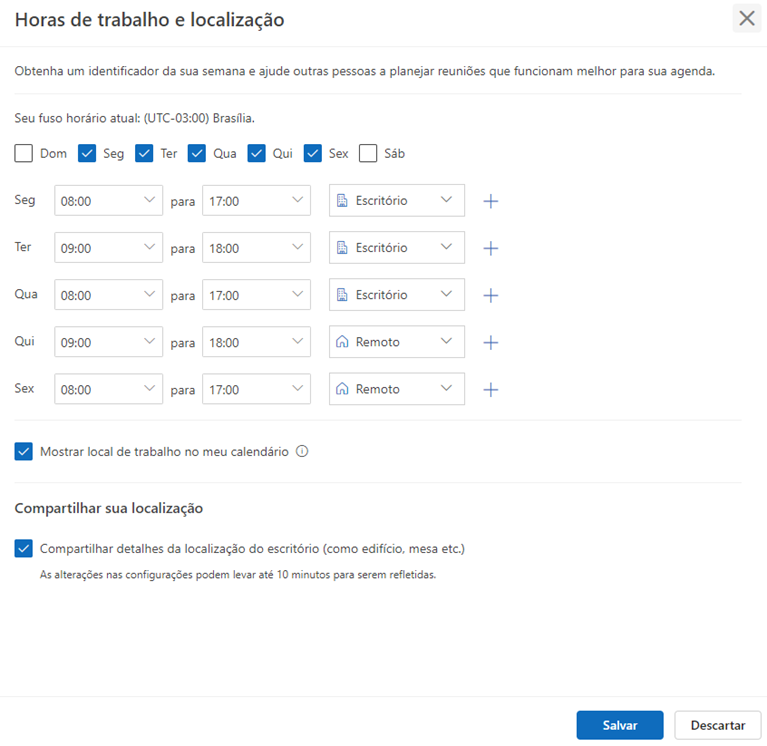
• Após ajustar o horário, clique em 'Salvar' para aplicar as alterações.
Exemplo de botão salvar:
Resultado
O horário de trabalho será atualizado nos seu Outlook e Microsoft Teams, refletindo automaticamente suas reuniões e compromissos.
Autor:: Joel Bezerra
Última atualização: 2025-07-25 10:01
Microsoft - Aplicações diversas
Cadastro do segundo Fator de Autenticação – Conta Microsoft
Cadastro do segundo Fator de Autenticação – Conta Microsoft
- Acesse o Portal Office em https://portal.office.com
Nas informações da conta (canto superior direito) no portal do Office, clique em “Exibir conta ou View account”.
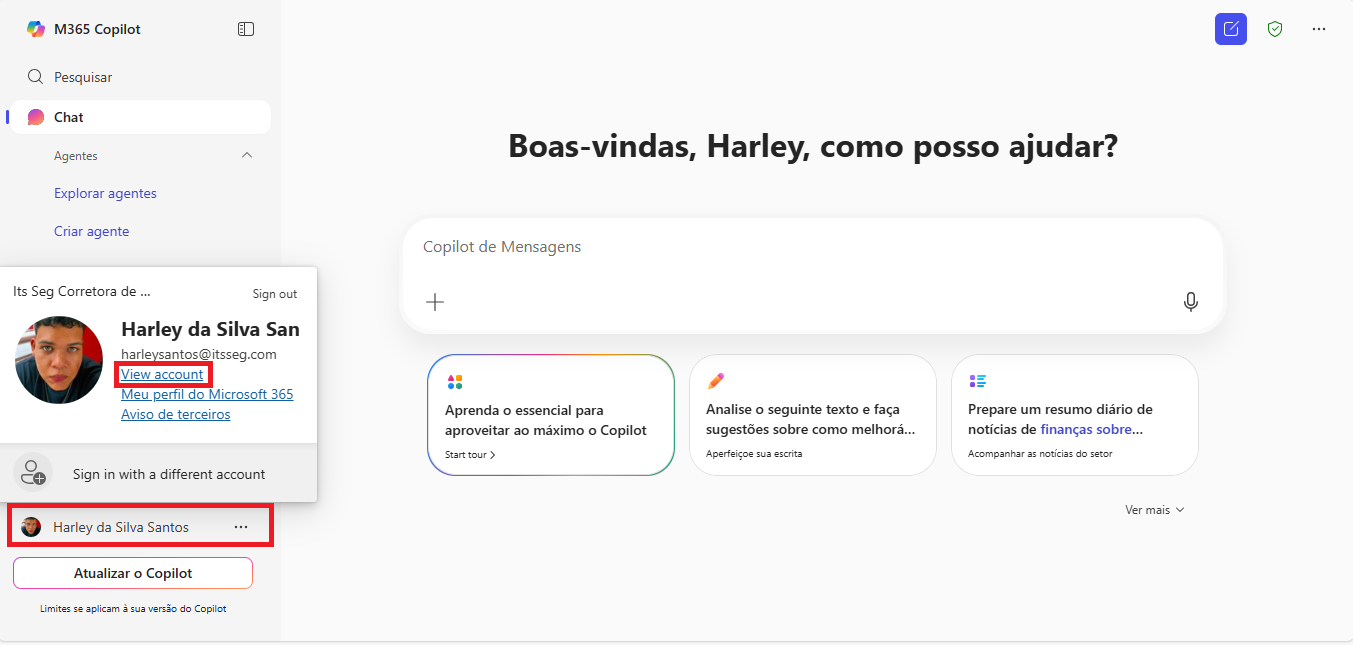
2.No menu “Visão geral”, clique em atualizar informações em “Atualizar informações”.
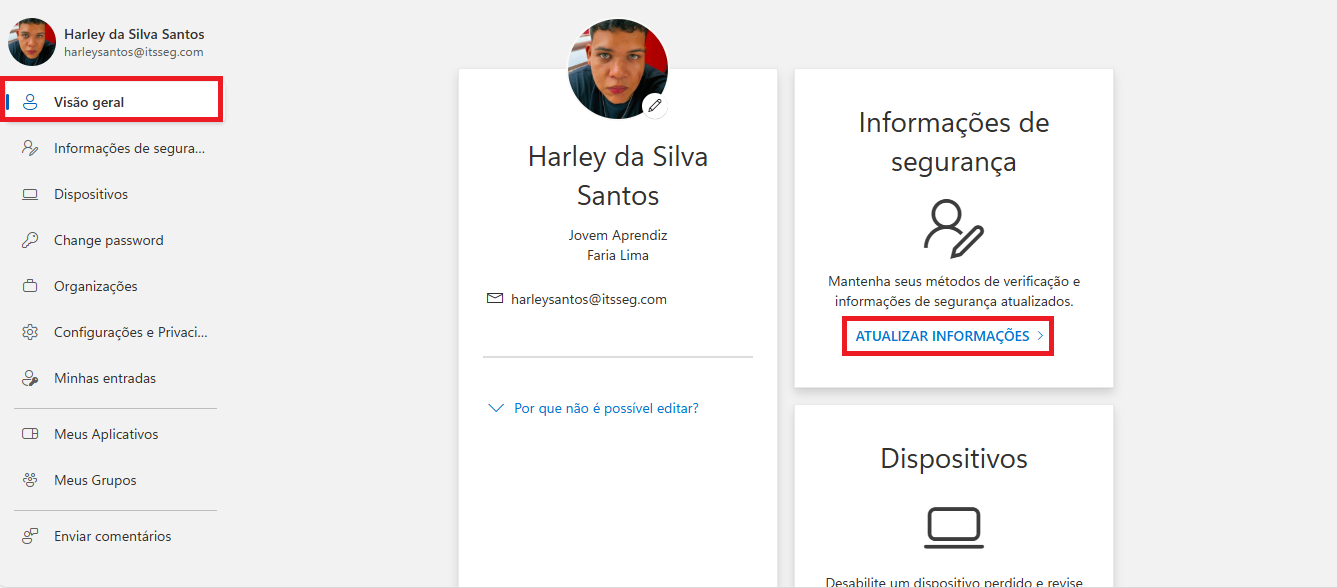
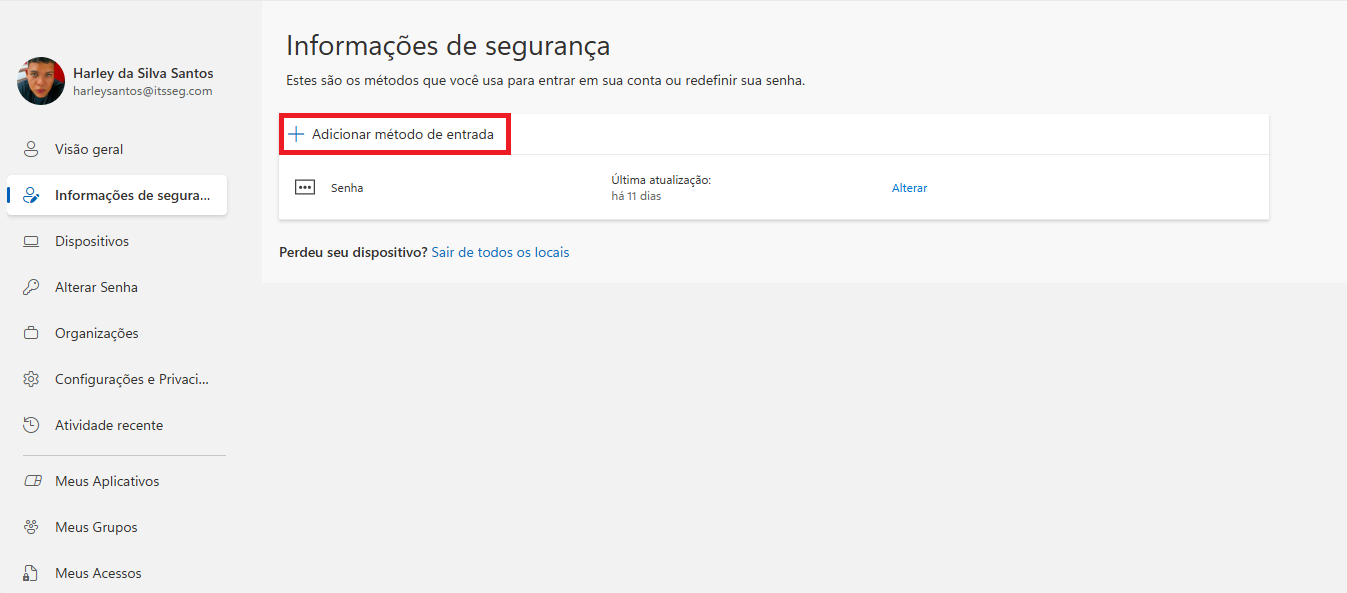
3.Clique em “Adicionar método” e escolher “Telefone”.
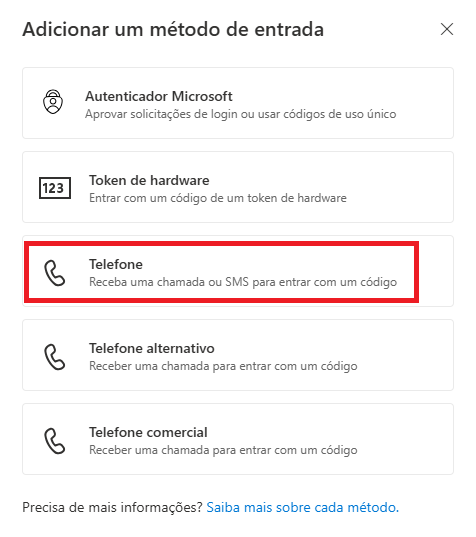
4.Cadastre o número do celular (com DDD) e marque “Enviar-me um código por mensagem de texto” para receber SMS. Clique em “Próximo”.
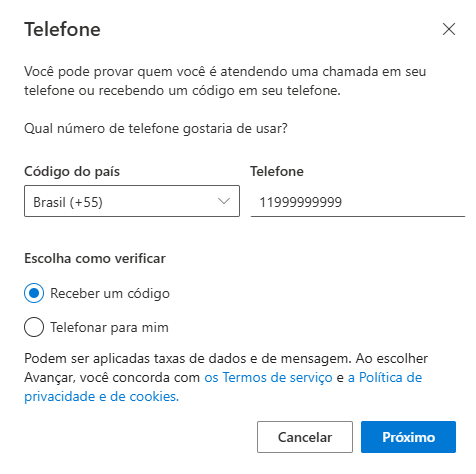
Obs.: não serão aplicadas taxas de cobrança, apesar da notificação do quadro acima.
5.Na tela seguinte, insira o código recebido no celular e clique em “Próximo” para confirmar o cadastro.
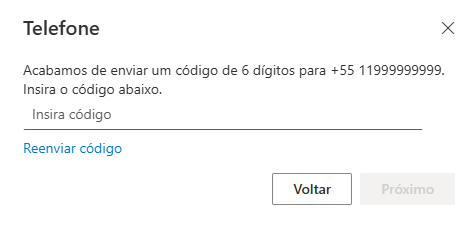
Pronto! Seu segundo fator de autenticação a conta Microsoft está cadastrado.
Em caso de dúvidas, entre em contato com a área de TI pelo e-mail suporteti@itsseg.com
Autor:: Joel Bezerra
Última atualização: 2025-07-25 09:55
Como criar formulários pelo Forms da Microsoft
Como criar formulários pelo Forms da Microsoft
Sempre que você precisar fazer pesquisas simples com clientes, parceiros ou colaboradores é possível usar o aplicativo “Forms” da Microsoft, disponível no nosso pacote corporativo.
Como acessar o aplicativo?
1. Acesse https://outlook.office.com/mail/ pelo seu navegador e coloque as suas credenciais (login e senha).
2. Clique no menu localizado no canto superior esquerdo e selecione o aplicativo “Forms”. O programa deverá abrir em uma nova guia do seu navegador.
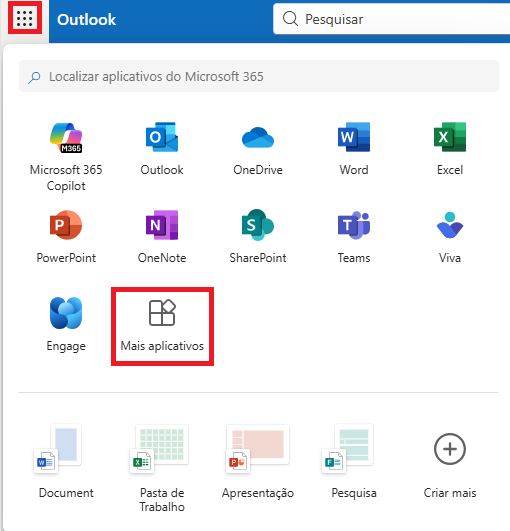
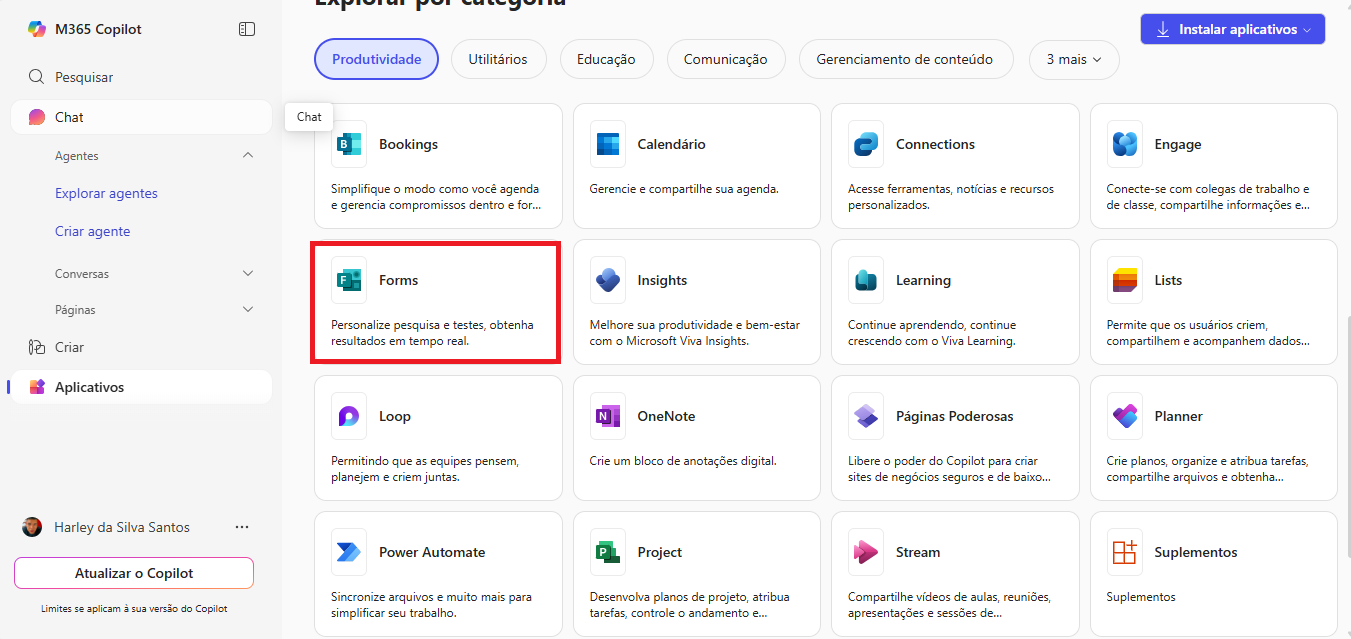
3. Você será redirecionado para uma pagina com todos os aplicativos da Microsoft, role a tela para baixo e procure pelo ”Forms”.
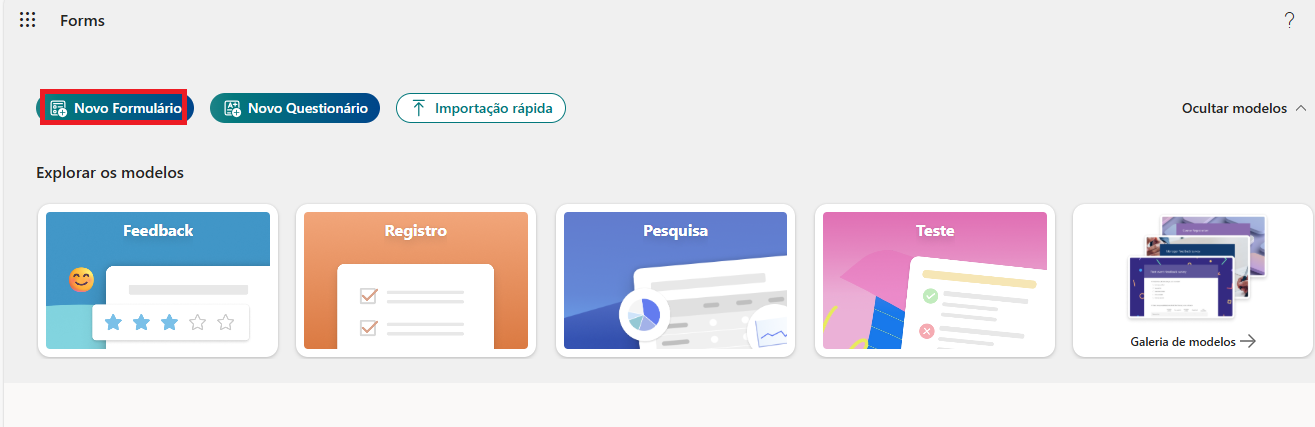
4. Ao entrar no aplicativo selecione a opção ”Novo formulário”.
5. Adicione um titulo e descrição ao seu formulario.
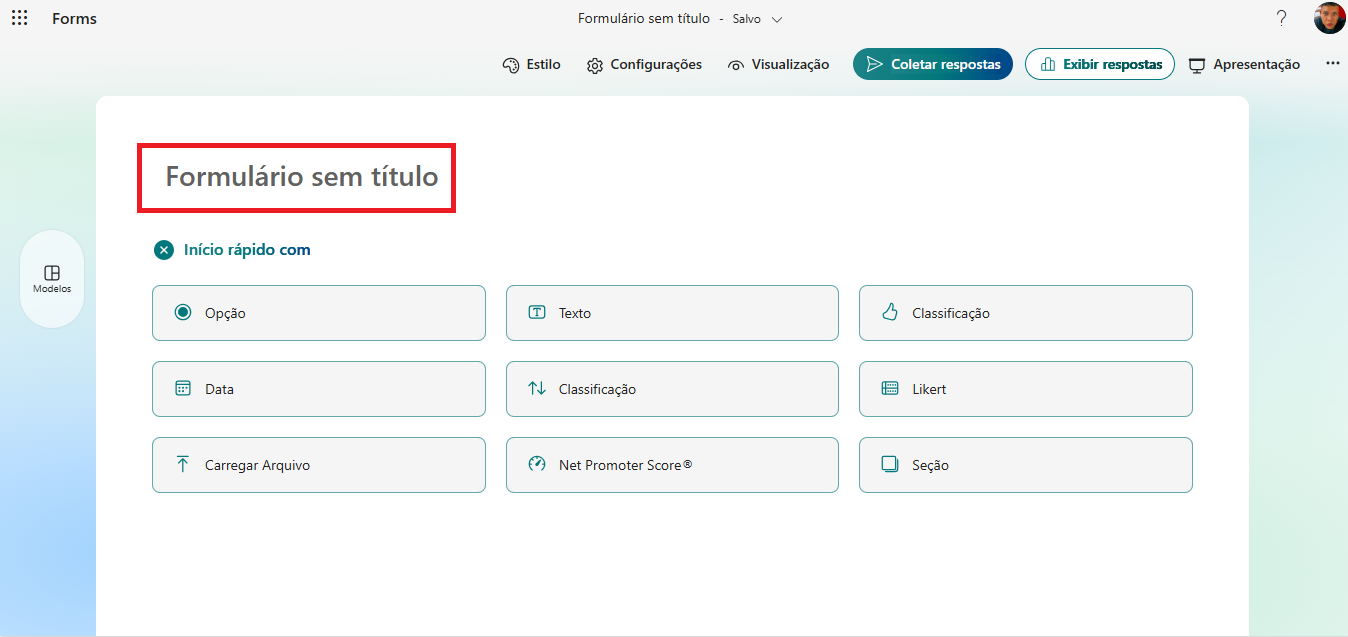
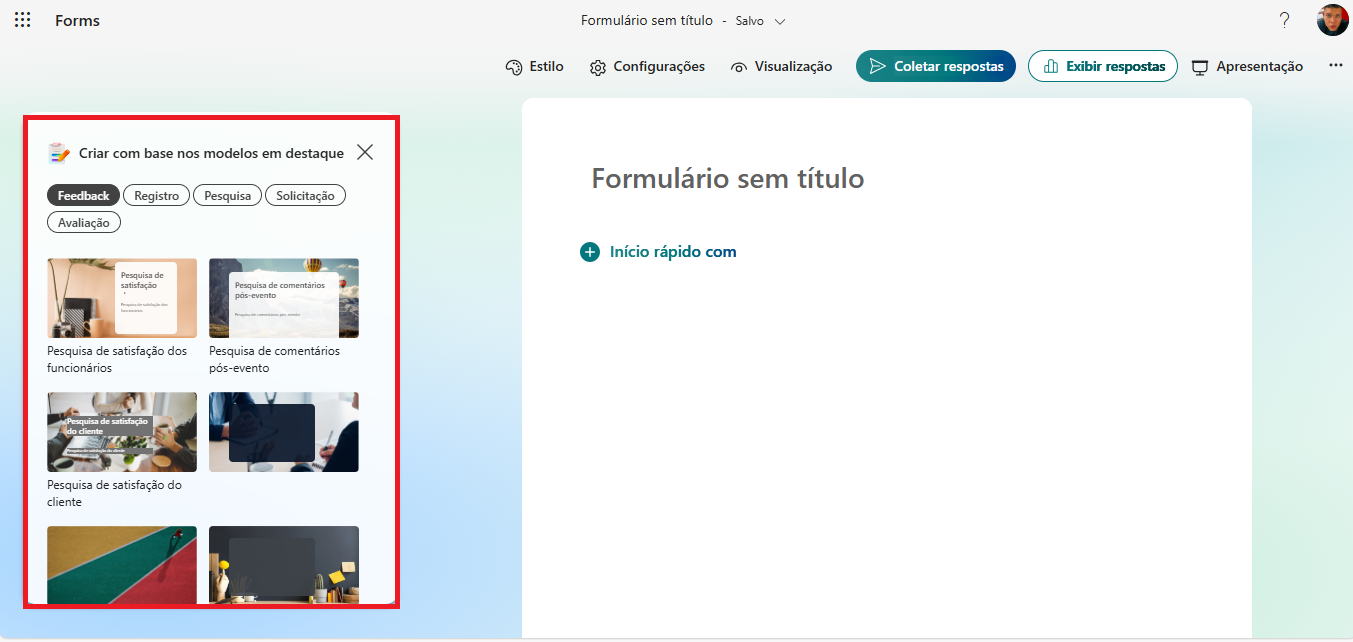
6. Aqui temos modelos de formulários que a própria Microsoft disponibiliza como padrão.
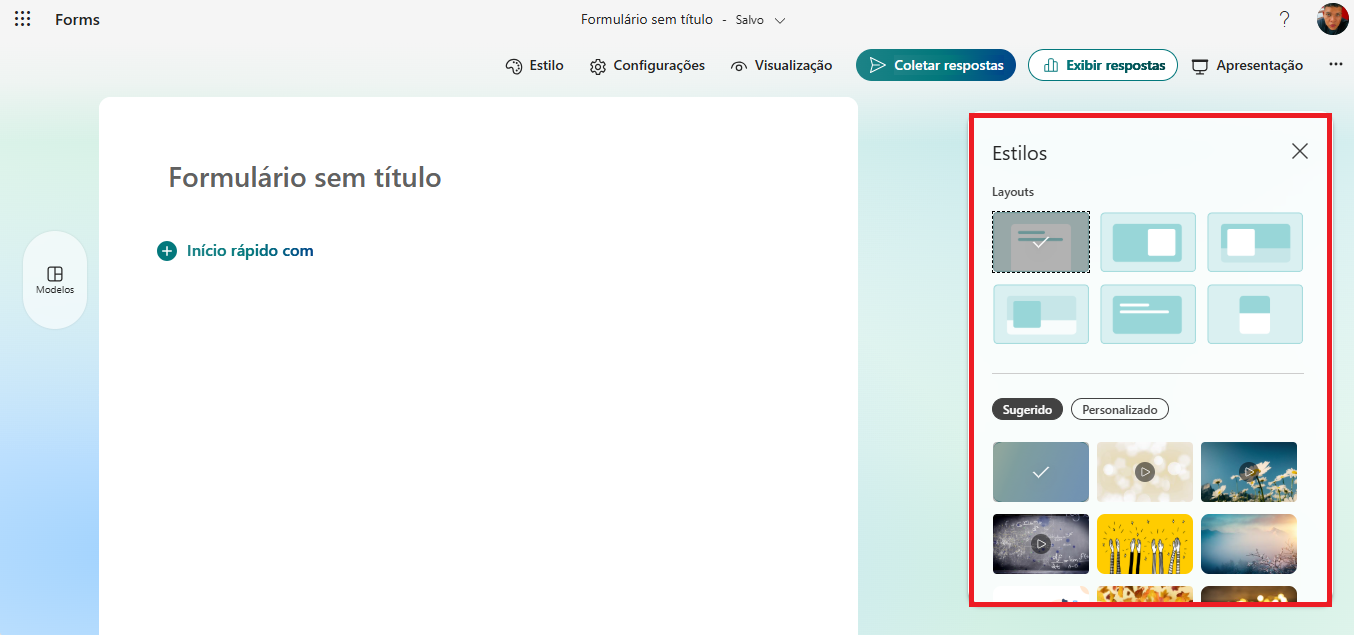
7. Aqui podemos personalizar as cores e layout do formulário, também disponibilizamos a paleta de cores está disponível no Skore: https://itsseg.skore.io/pt/contents/807399?ref=spaces&ref_detail=394026.
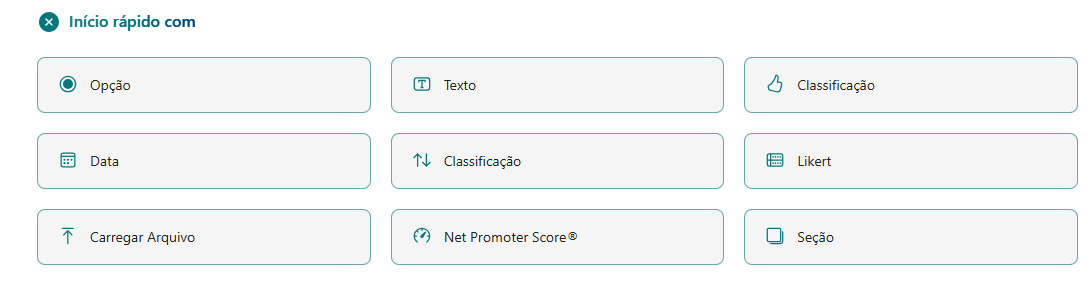
8. Personalize seu formulário com perguntas de múltipla escolha e outras opções.
Como compartilhar
1. Selecione a opção “Coletar respostas”.
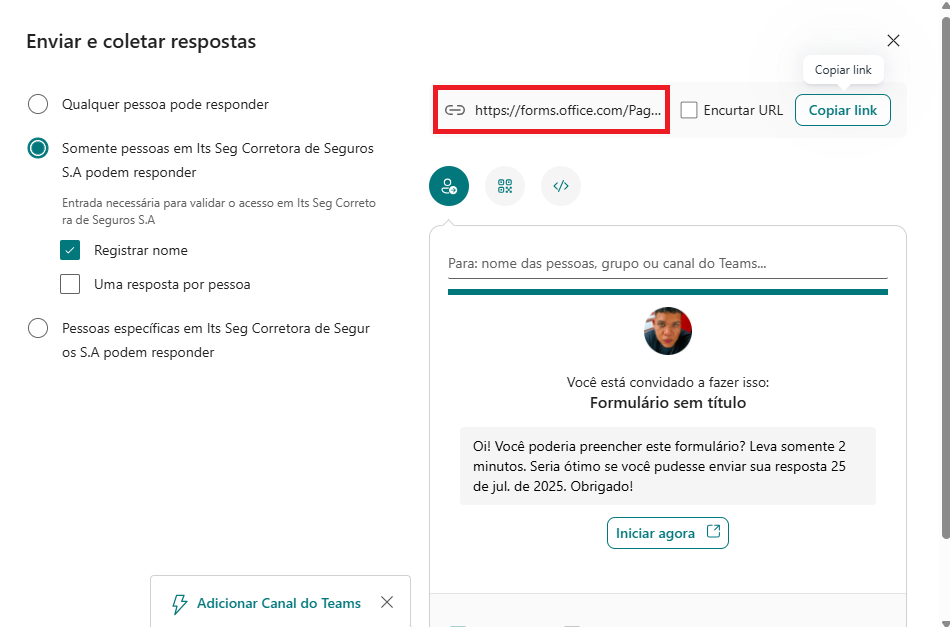
2. O link do seu formulário será disponibilizado para compartilhamento. Envie para as pessoas para que seu formulário obtenha respostas.
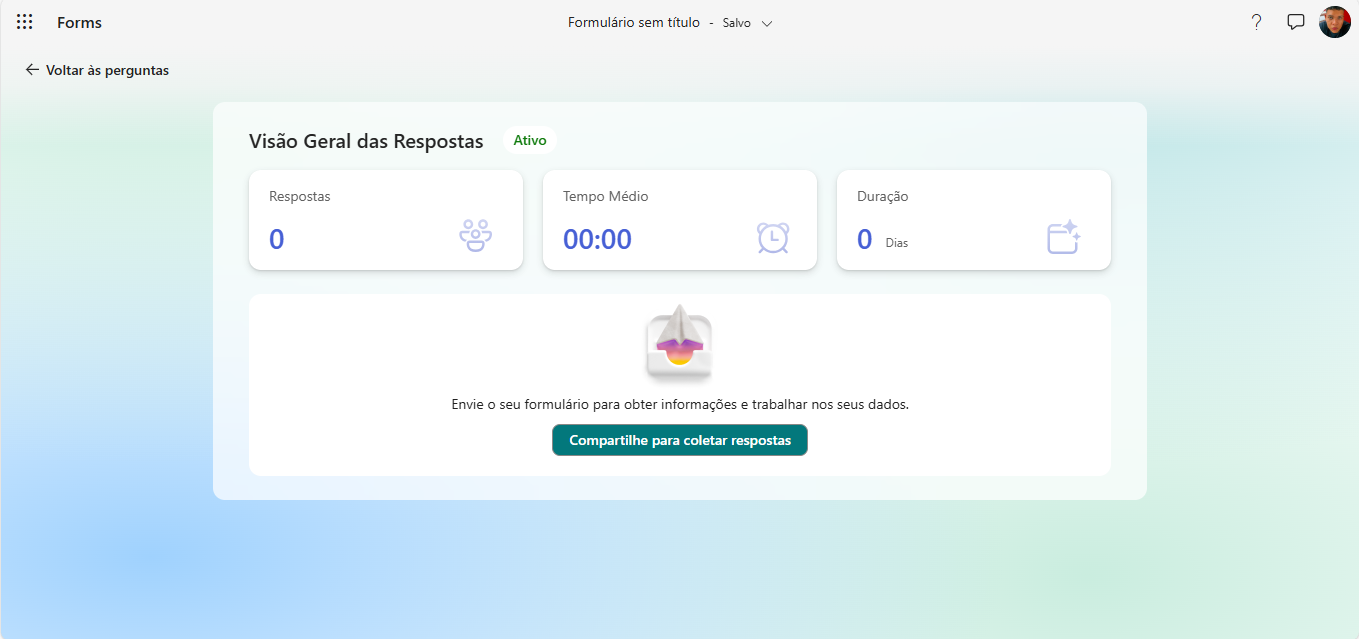
3. Para visualizar os novos preenchimentos basta clicar na aba “Exibir respostas”. E visualizar as respostas do seu formulário.

Em caso de dúvidas, entre em contato com a área de TI pelo e-mail suporteti@itsseg.com
Autor:: Joel Bezerra
Última atualização: 2025-07-25 12:24
Cadastro do segundo Fator de Autenticação Microsoft Authenticator – Conta Microsoft
Cadastro do segundo Fator de Autenticação Microsoft Authenticator – Conta Microsoft
- Acesse o Portal Office em https://portal.office.com
Nas informações da conta (canto superior direito) no portal do Office, clique em “Exibir conta ou View account”.
2.No menu “Visão geral”, clique em atualizar informações em “Atualizar informações”.
3.Clique em “Adicionar método” e escolher “Microsoft Authenticator ”.
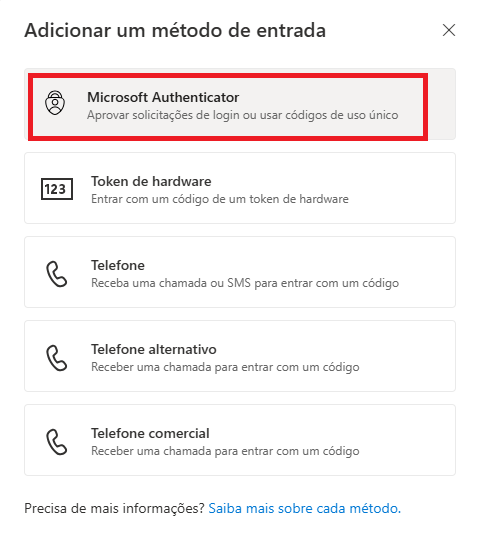 4. Baixe o aplicativo em seu celular. E selecione “Proximo”.
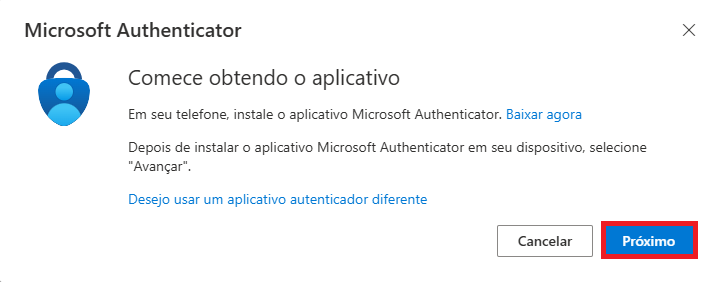
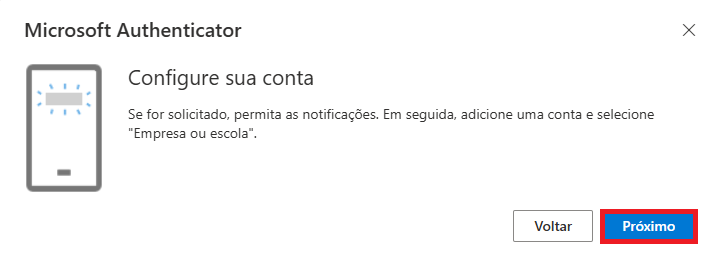
5. Selecione novamente “Proximo”.
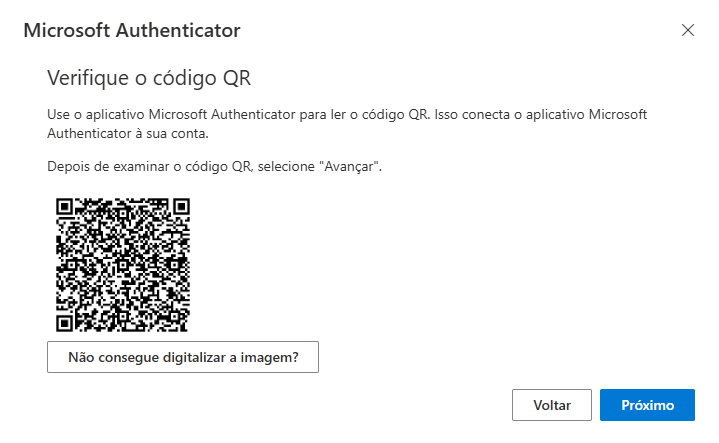
6. O QR-code para acessar sua conta será exibido na tela. (Obs: Esse QR-code expira se eles estiver falhando na hora de escanear reabra ele).
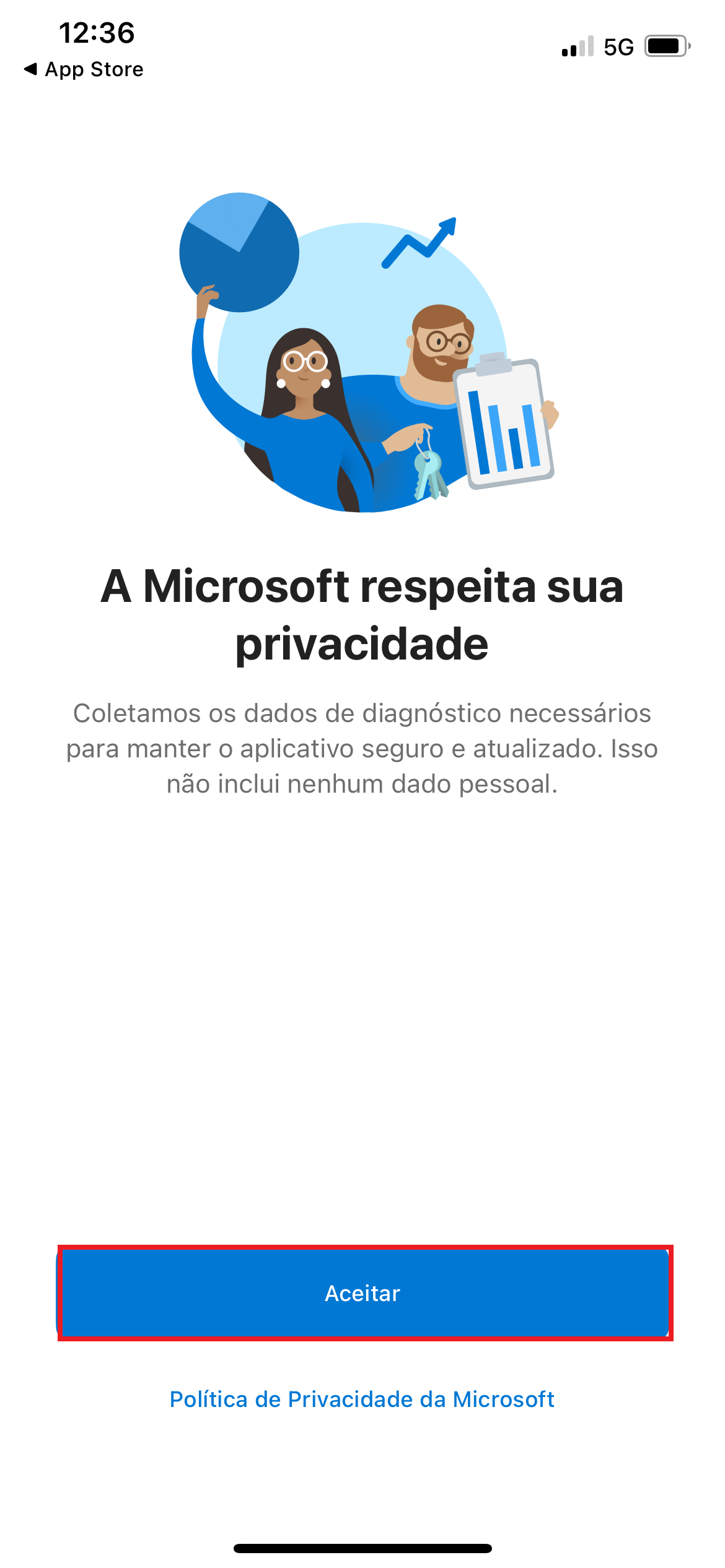
7. Depois de baixar o app abra ele e esta telá aparecera. Selecione “Aceitar”.
8. Selecione “Continuar”.
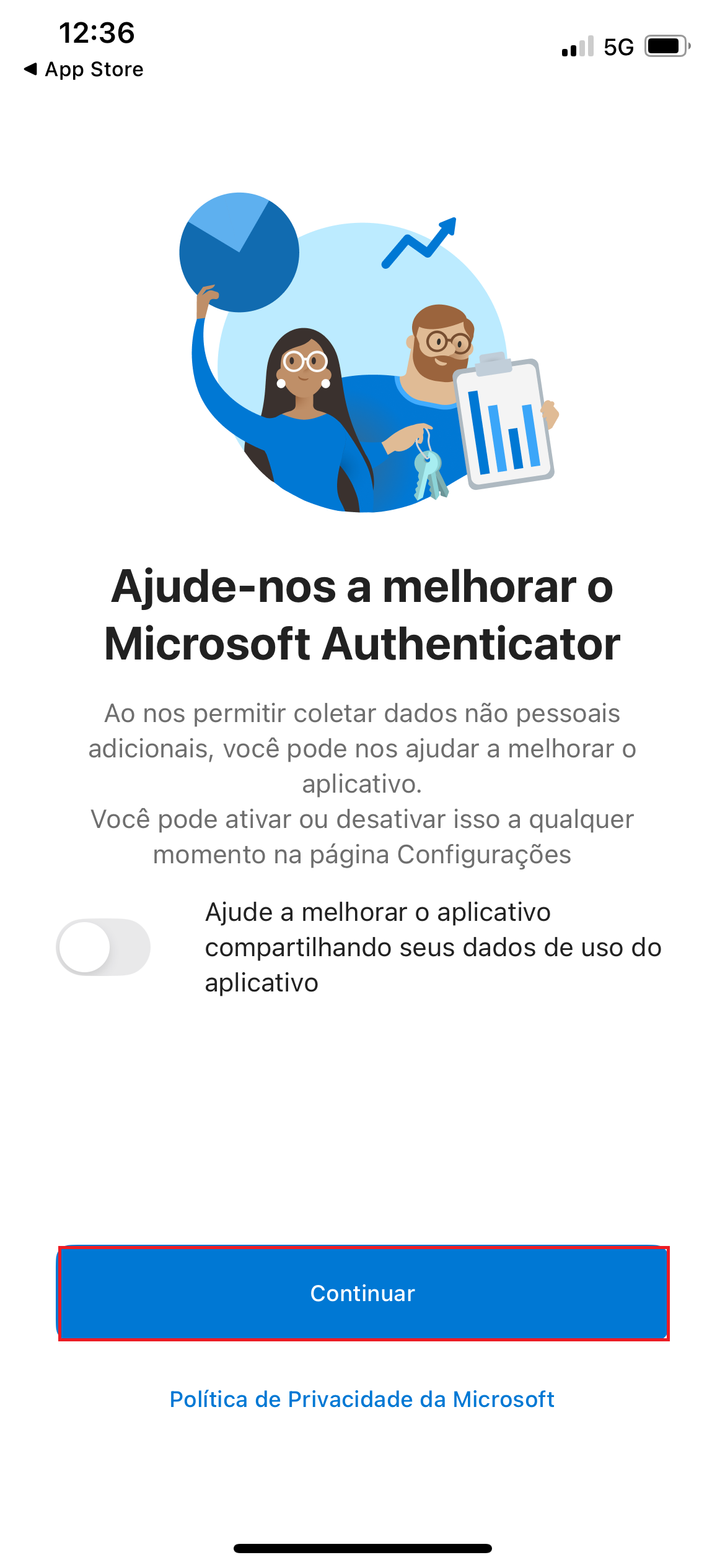
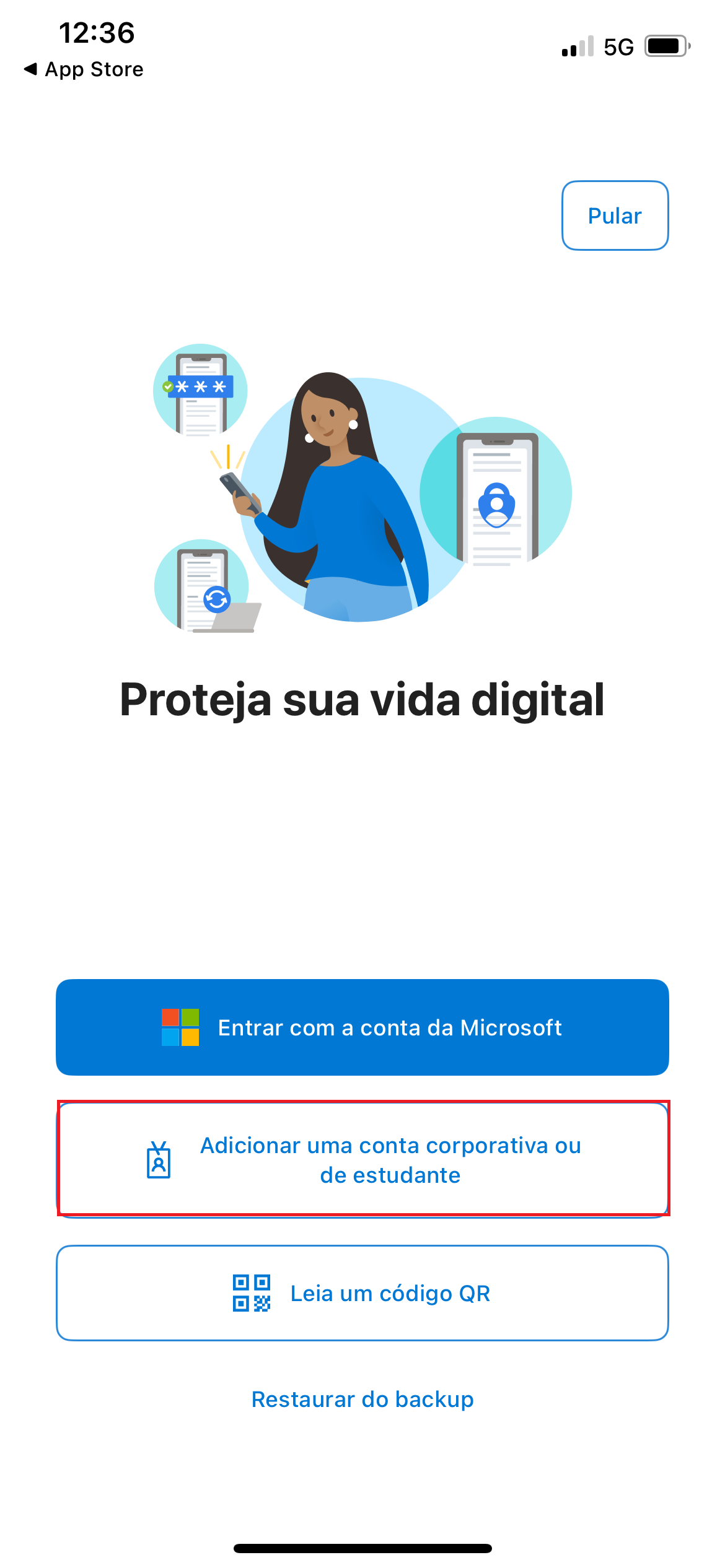
9. Selecione “Adicionar uma conta corporativa ou de estudante”.
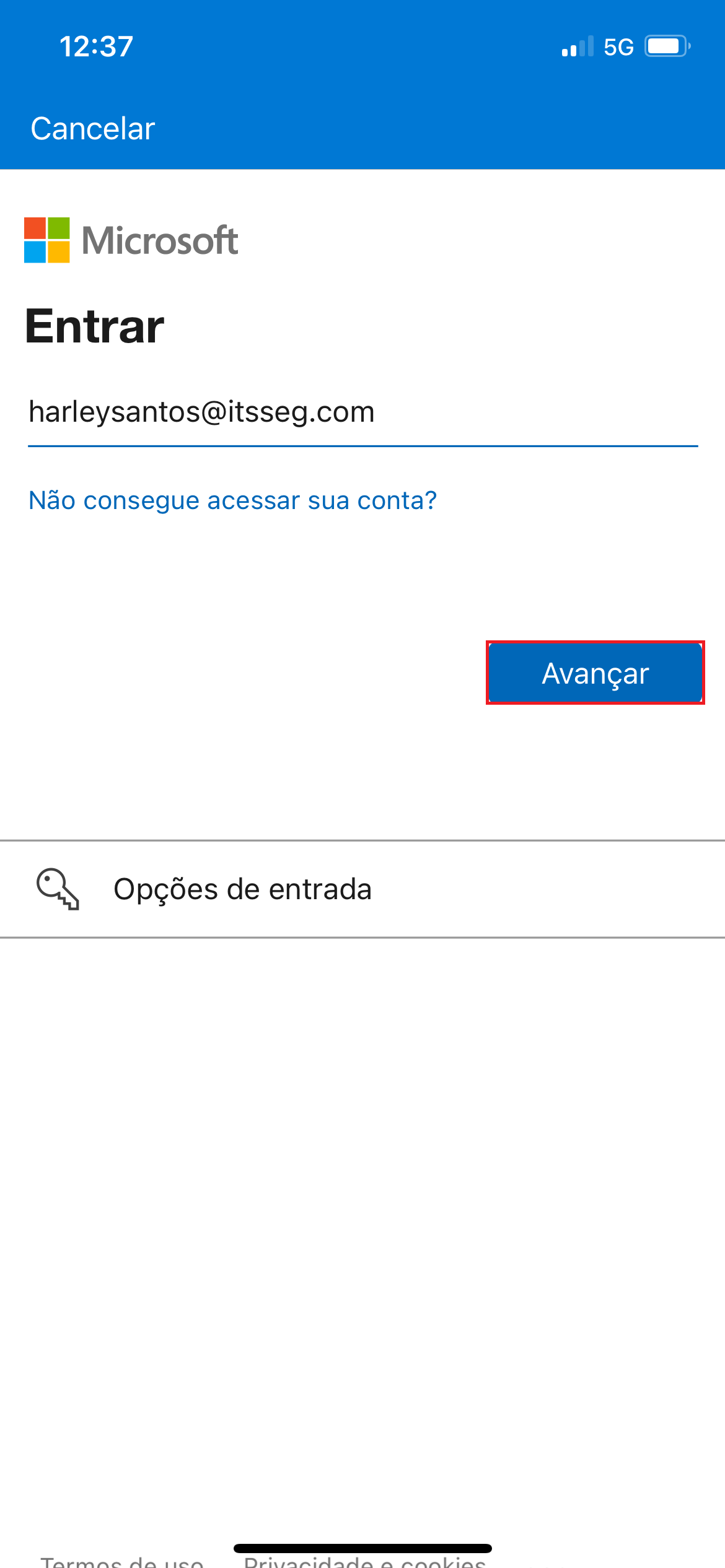
10. Adicione o E-mail e selecione “Avançar”.
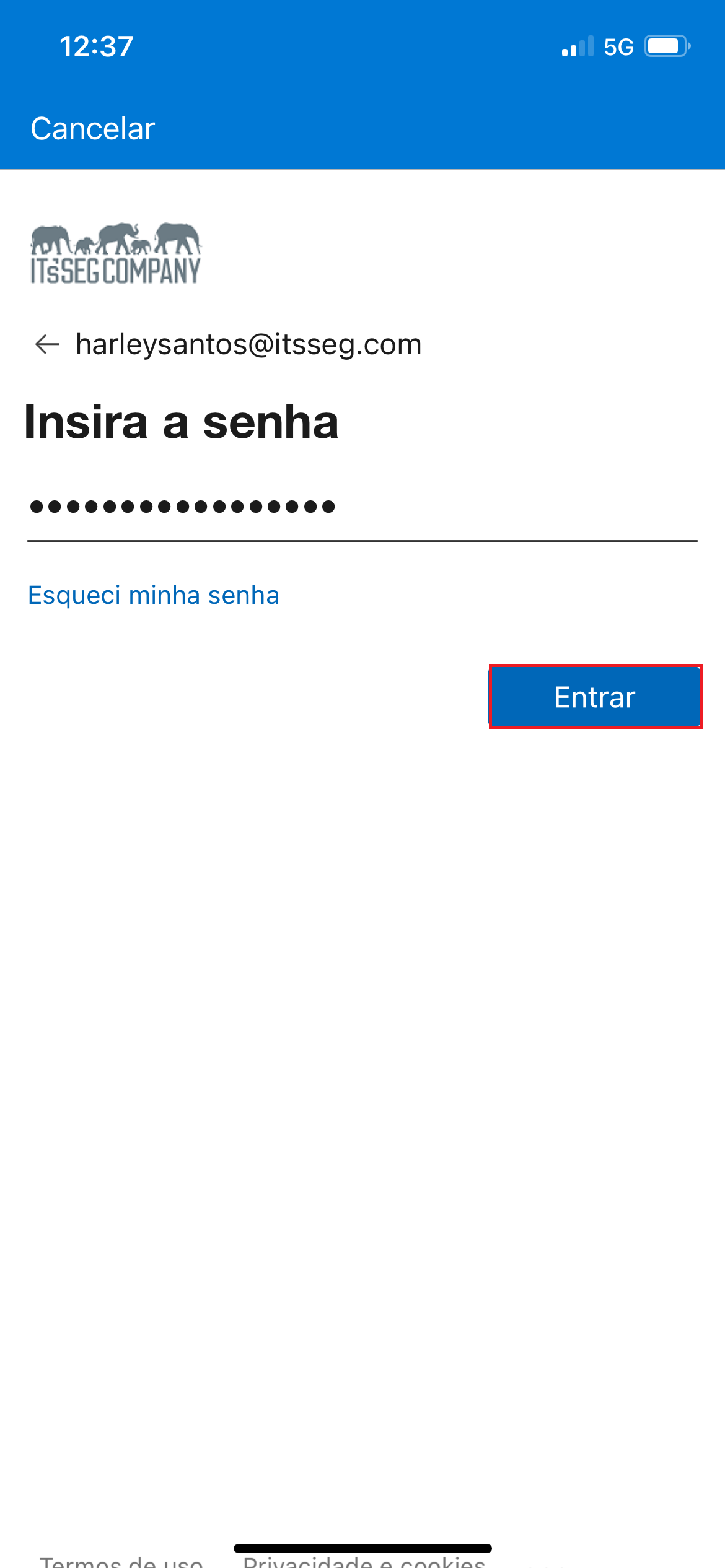
11. Adicione sua senha e selecione “Entrar”.
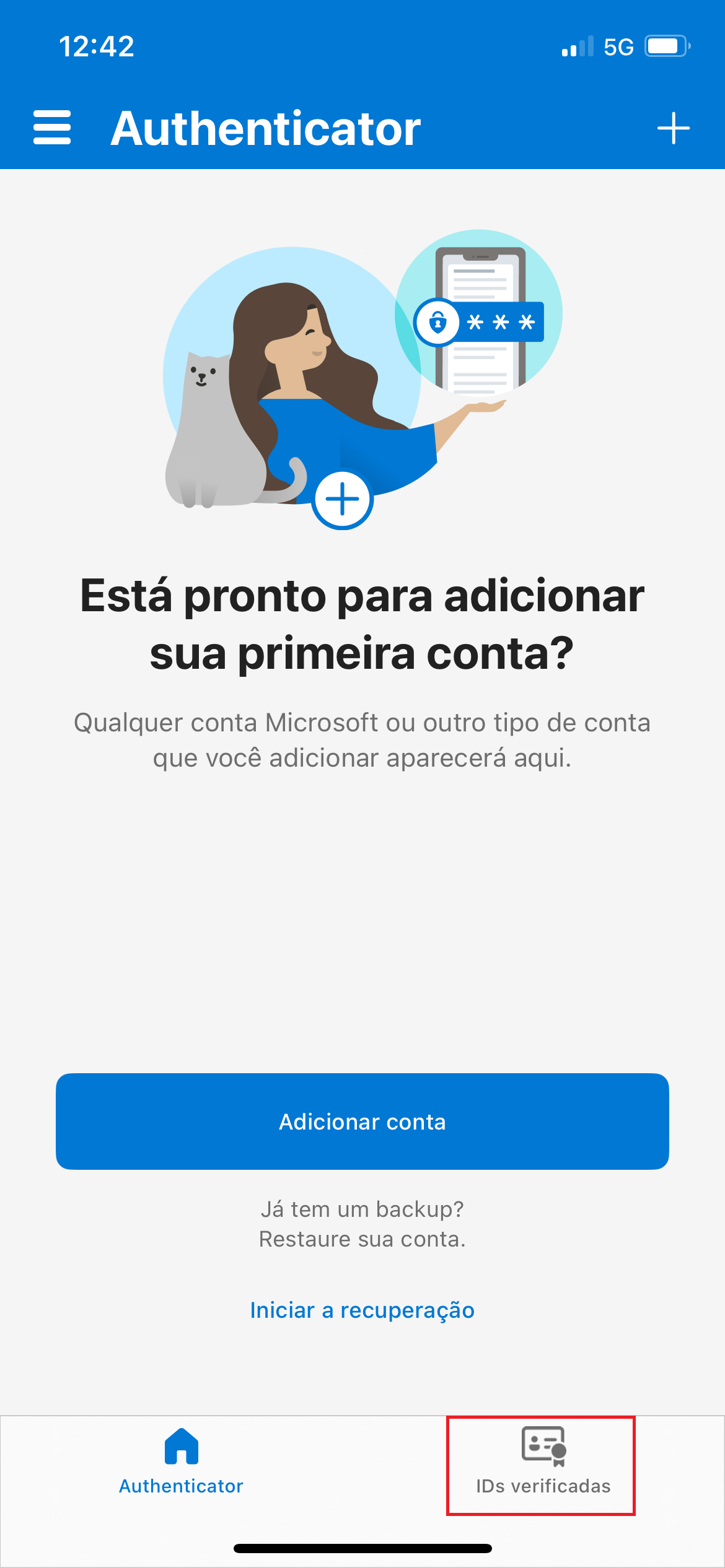
12. A tela a seguir será apresentada. Vá em “IDs verificadas”.
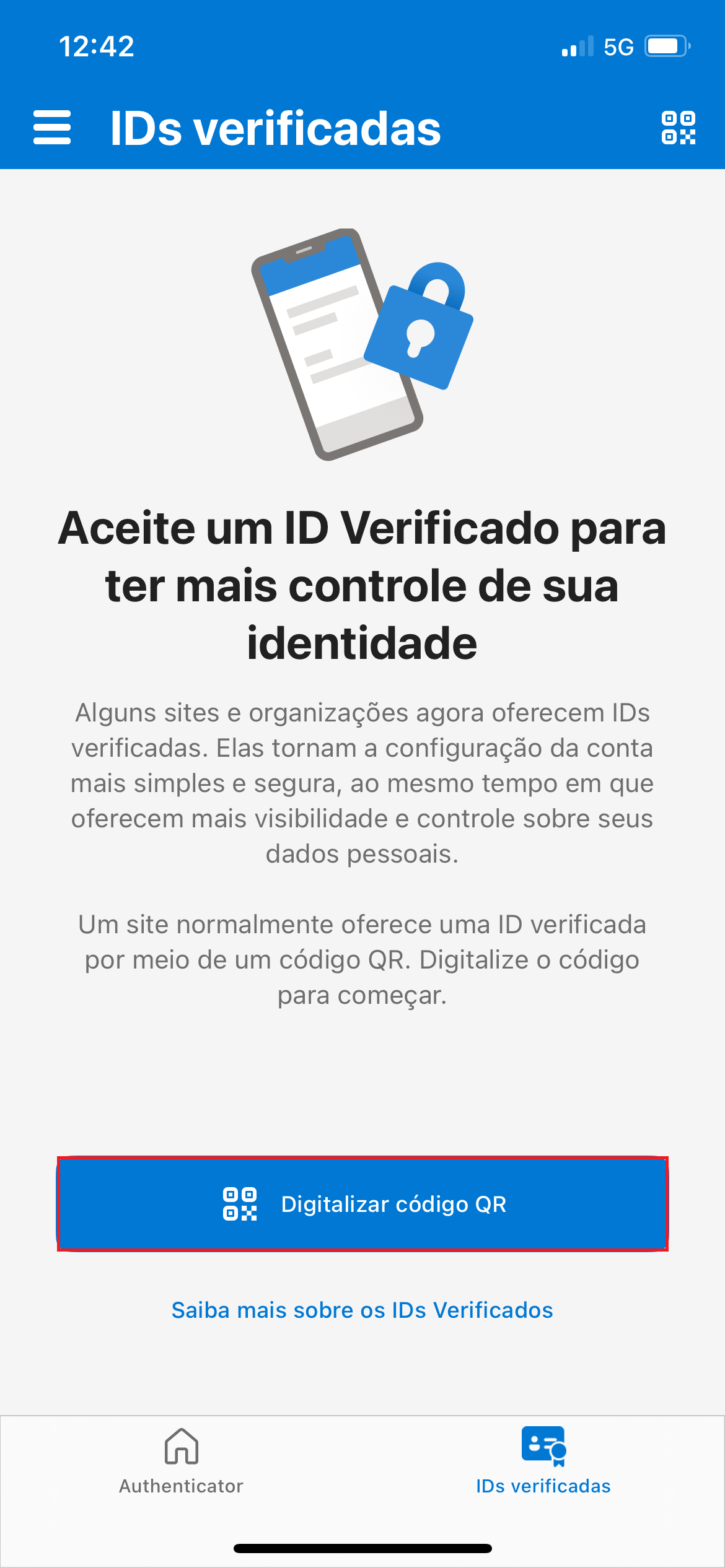
13. Selecione “Digitalizar Código QR”.
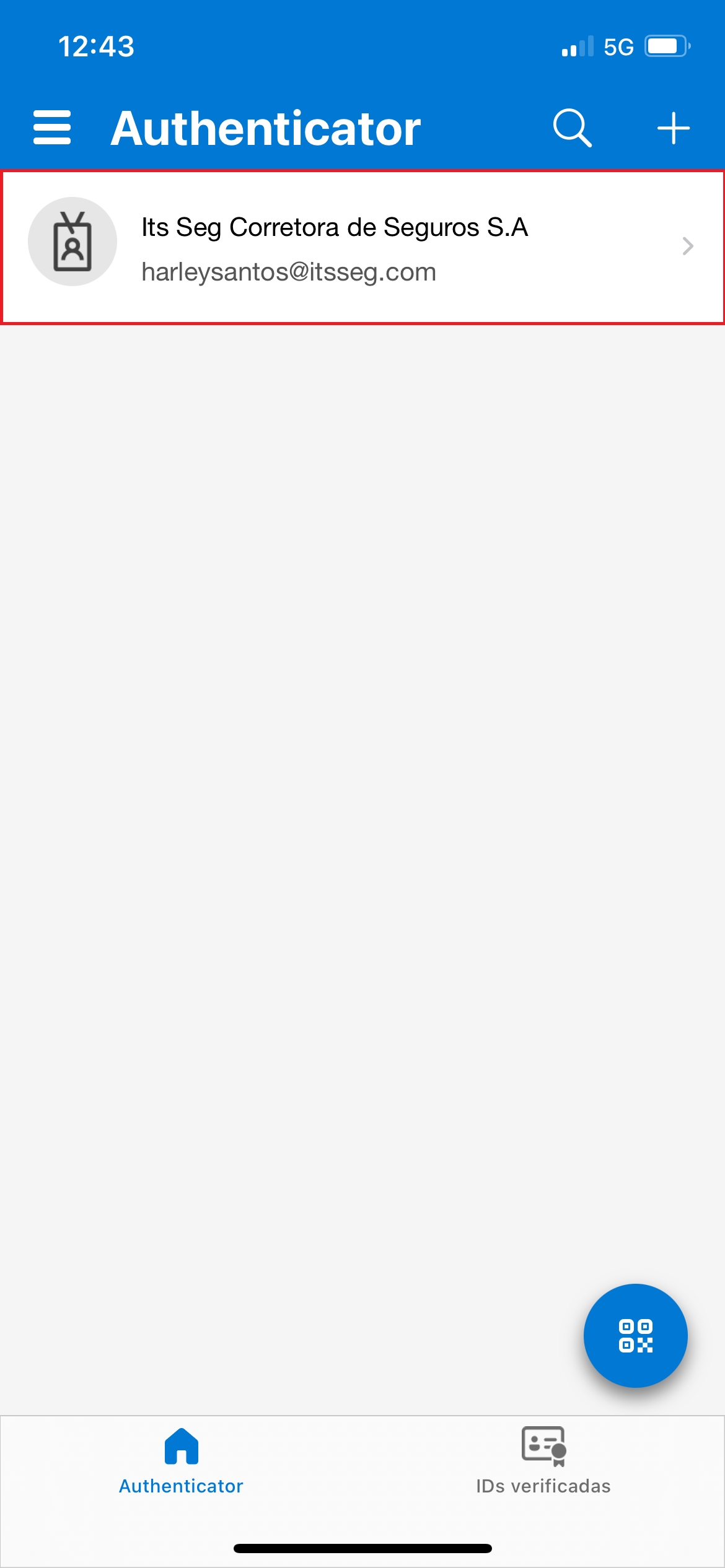
14. Após escanear o QR-code apresentado na sua tela sua conta aparecera na tela inicial.
Em caso de dúvidas, entre em contato com a área de TI pelo e-mail suporteti@itsseg.com
Autor:: Harley Santos
Última atualização: 2025-07-25 13:41
Telefonia 3cx
Guia Rápido para uso do Telefone IP Yealink
Guia Rápido para uso do Telefone IP Yealink
Este guia tem o intuito de explicar as principais funções de uso do Telefone IP Yealink
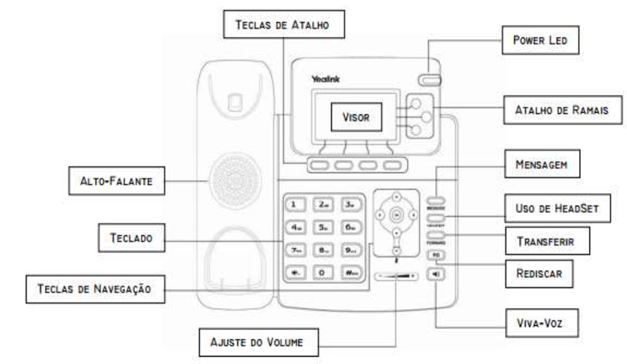
Fazendo Ligações:
As ligações podem ser feitas da seguinte forma:
- Ligação local: Retire do gancho e disque o número.
- Ligação DDD: Retire do gancho e disque 0 +DDD + Número.
- Ligação DDI: Retire do gancho e disque 00 + DDI do País destino + código da cidade (se houver) + Número.
- Ligação para Ramal: Retire do gancho e disque o número do ramal (Ex: 1003).
- Para ligar e já discar imediatamente, digite o número e ao final tecle #
- Rediscagem (Redial) Pressione a opção “Redial” no menu da tela.
- Para puxar uma ligação, retire o fone do gancho e pressione *5#
Para transferir chamadas:
Caso esteja em uma chamada e precise transferi-la para outro ramal, tecle a opção “TRANSFER” do menu de tela + o número do ramal desejado e clique em “TRANSFER”
Para realizar conferência de chamadas:
Caso esteja em uma chamada e quiser fazer uma CONFERÊNCIA com outro Ramal, tecle a opção “CONF” do menu de tela e, em seguida, o ramal desejado.
Colocando uma chamada em espera:
Pressione a opção ESPERA do menu de tela. Se existir apenas uma chamada em espera e quiser retomá-la, apenas tecle a opção VOLTAR do menu de tela para tirá-la da espera.
Se existir mais de uma chamada em espera, use as teclas para cima ou baixo para selecionar a chamada, pressione a opção VOLTAR para tirá-la do modo de espera.
Acessando a caixa postal:
Aperte o botão “Message” do aparelho e será solicitada a senha de acesso.
Obs: função a ser habilitada caso haja interesse.
Alterando o status de presença:
Aperte a tecla de atalho referente a opção DND (Do Not Disturb) para bloquear o recebimento de ligações. Para voltar ao status “Disponível” pressione a tecla DND novamente.
Em caso de dúvidas, entre em contato com a área de TI pelo e-mail suporteti@itsseg.com
Autor:: Joel Bezerra
Última atualização: 2025-07-25 10:02
Navegadores de internet
Limpeza de cache dos navegadores
Limpeza de cache dos navegadores
Alguns navegadores, como o Chrome, Edge ou Firefox, salvam informações de sites visitados no cache e cookies. Quando você realiza a limpeza desses dados, ocorre a correção de determinados erros, como problemas de carregamento ou de formatação nos sites.
Realizar esta limpeza não irá apagar suas senhas ou favoritos salvos no navegador, porém é possível que seu acesso de algum determinado site seja deslogado, mas basta você se conectar novamente.
Chrome
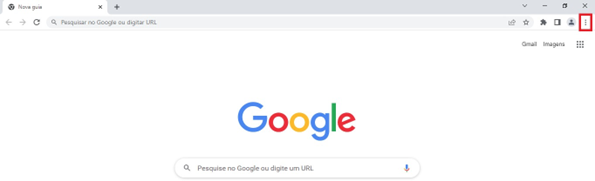
- No computador, abra o Chrome.
- No canto superior direito, clique nos 3 pontos:
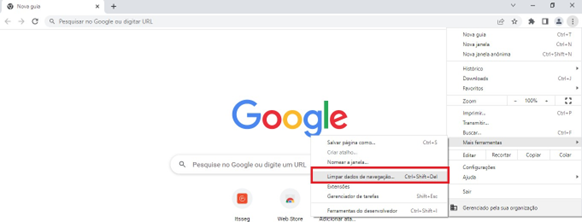
- Clique em “Mais ferramentas” e em seguida “Limpar dados de navegação”:
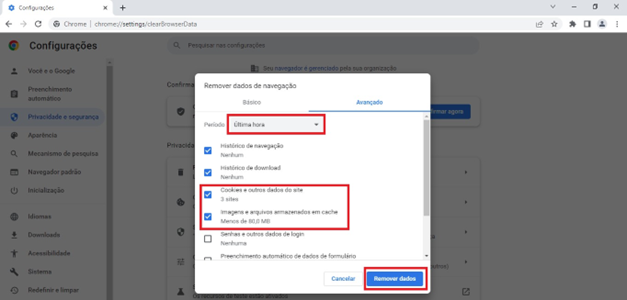
- Na parte superior da tela, escolha um intervalo de tempo. Para excluir tudo, selecione “Todo o período”
- Marque as caixas ao lado de “Cookies e outros dados do site” e “Imagens e arquivos armazenados em cache”.
- Clique em “Remover dados”.
Firefox
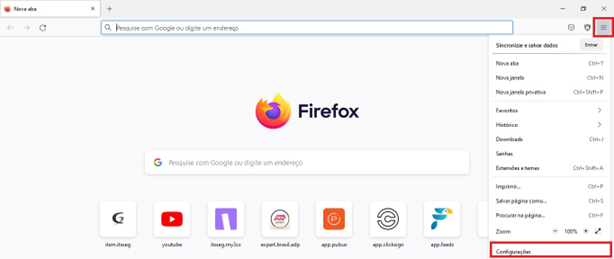
- No computador, abra o Firefox.
- No canto superior direito, clique nas 3 barras e selecione “Configurações”:
- Selecione o painel “Privacidade e Segurança”:
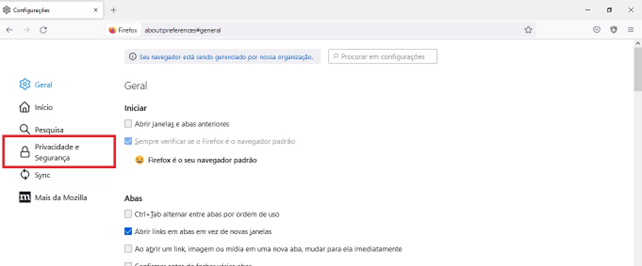
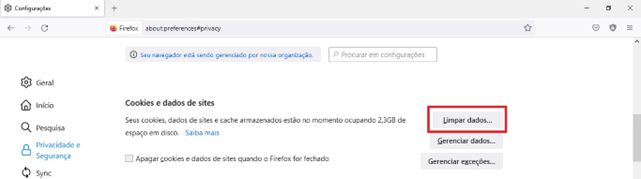
- Na seção “Cookies e dados de sites”, clique em “Limpar dados”:
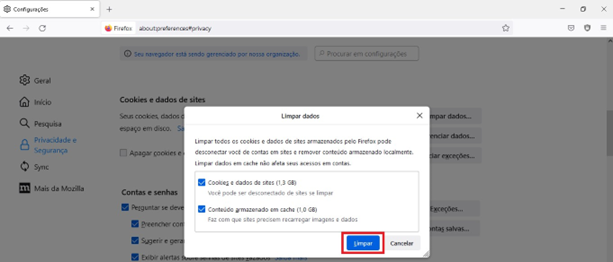
- Com as opções marcadas, clique no botão “Limpar”:
Microsoft Edge
- No computador, abra o Edge.
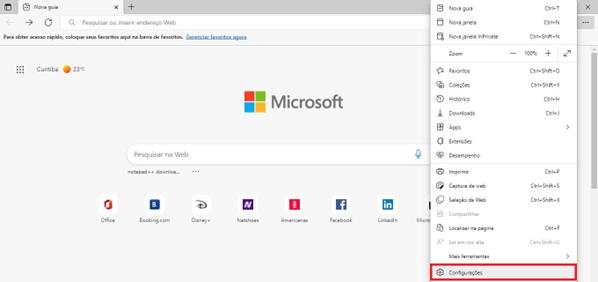
- No canto superior direito, clique nos 3 pontos:
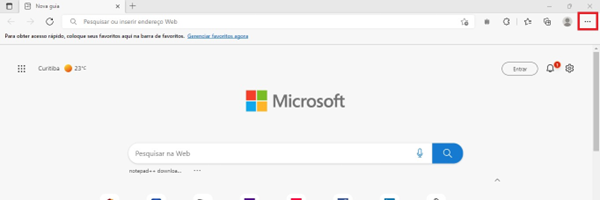
- Selecione “Configurações”:
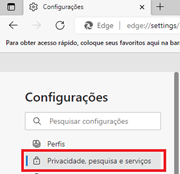
- Selecione “Privacidade, pesquisa e serviços”:
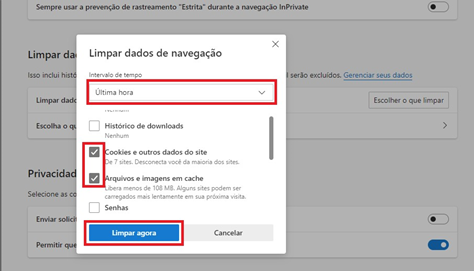
- Selecione “Escolher o que limpar” em “Limpar dados de navegação” em seguida selecione "Limpar dados de navegação agora":

- Em “Intervalo de tempo”, escolha um intervalo de tempo da lista
- Selecione “Cookies e outros dados do site” e “Arquivos e imagem em cache” e então selecione “Limpar agora”:
Em caso de dúvidas, entre em contato com a área de TI pelo e-mail suporteti@itsseg.com
Autor:: Joel Bezerra
Última atualização: 2025-07-25 10:02
Microsoft - Aplicações diversas » Outlook
Acessando a caixa compartilhada pelo webmail
Esta entrada está sendo revisada e não pode ser mostrada.Autor:: Joel Bezerra
Última atualização: 2025-07-25 10:06
Adicionando um arquivo PST ao Outlook
Adicionando um arquivo PST ao Outlook
Você receberá um e-mail com as instruções para fazer o download do arquivo de consulta (PST)
do ex-colaborador.
Após realizado o download, siga o passo a passo abaixo:
- O arquivo estará na pasta de “Downloads” do Windows:
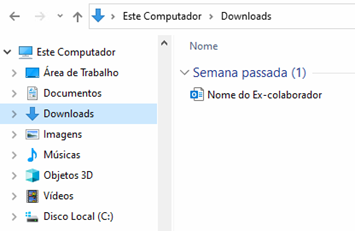
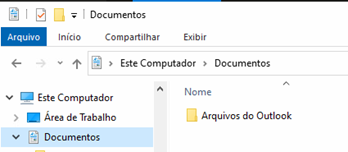
- Recorte o arquivo (CTRL + X) da pasta Downloads e cole (CTRL + C) na pasta “Arquivos do Outlook” - localizada na pasta Documentos:
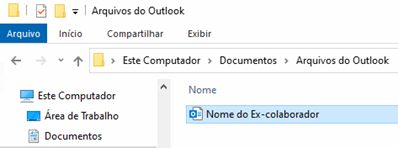
- O arquivo ficará desta forma:
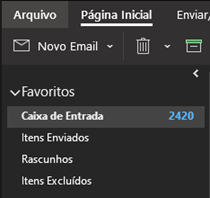
- No Outlook, clique em “Arquivo”:
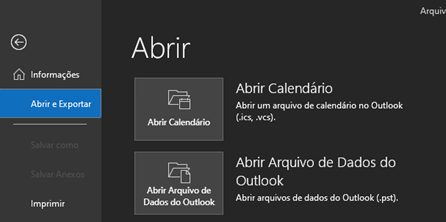
- Selecione a opção “Abrir” e “Exportar” e clique em “Abrir Arquivo de Dados do Oultook”:
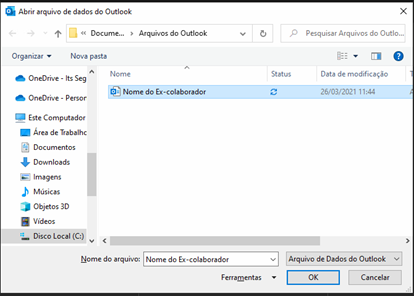
- Abrirá uma nova janela. Selecione o arquivo correspondente e clique em “OK”:
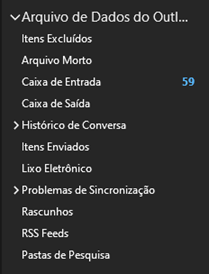
- Pronto! O arquivo foi adicionado e você o visualizará como na imagem abaixo. Clique para expandir o ‘Arquivo de Dados do Outlook’ e terá acesso a mesma estrutura de pastas que a pessoa havia criado:
Em caso de dúvidas, entre em contato com a área de TI pelo e-mail suporteti@itsseg.com
Autor:: Joel Bezerra
Última atualização: 2025-07-25 10:05
Ativando Respostas Automáticas (Ausência Temporária e Férias)
Ativando Respostas Automáticas (Ausência Temporária e Férias)
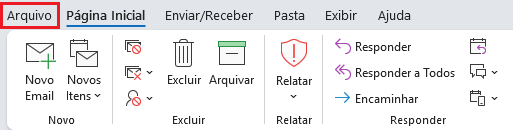
- No seu Outlook, clique em “Arquivo”:
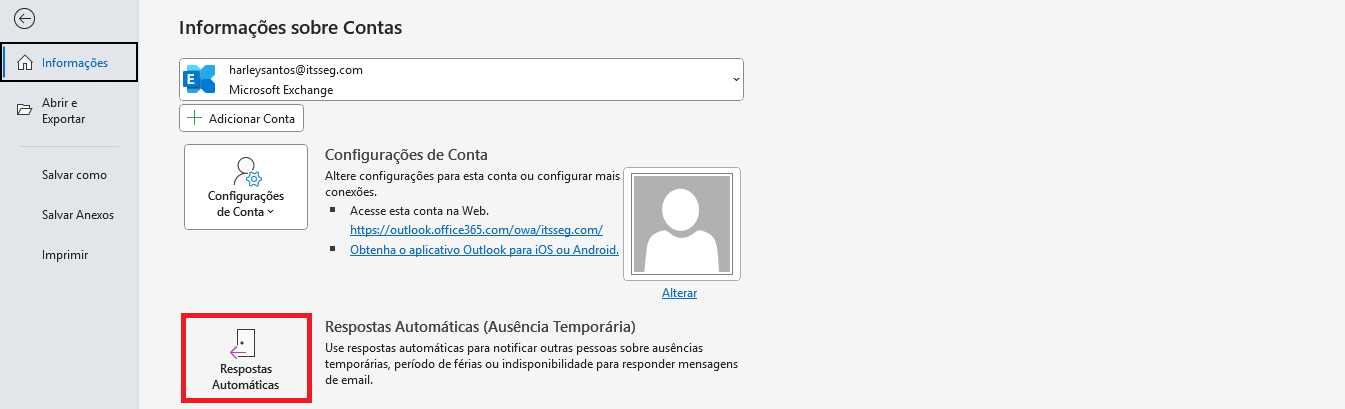
- Clique no botão “Respostas Automáticas”:
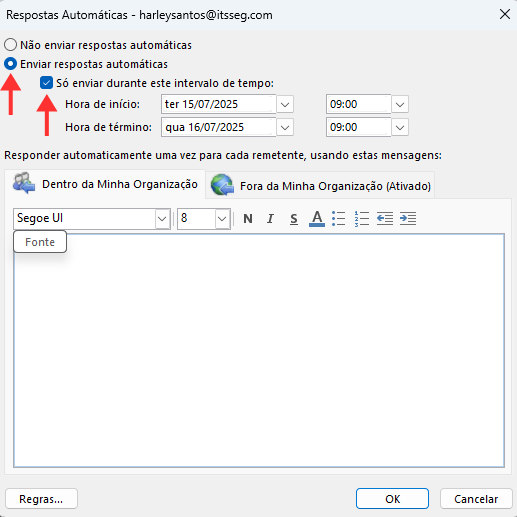
- Selecione as opções sua senha e clique em “Enviar respostas automáticas e só enviar durante este intervalo de tempo”, e insira a data inicial e final da entrega das respostas automáticas:
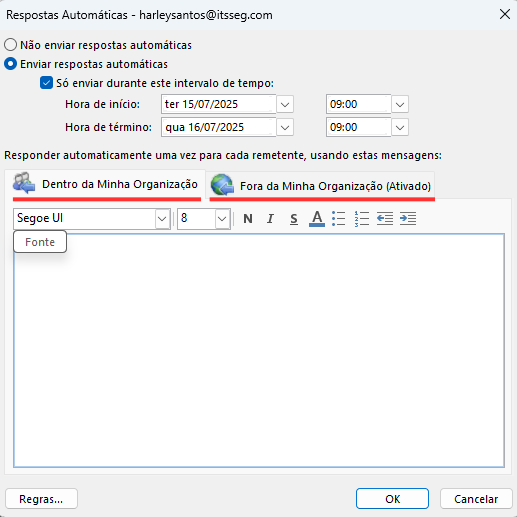
- Insira a mensagem a ser entregue durante o período de ausência, tanto na aba “Dentro da minha organização”, quanto na aba “Fora da minha organização”:
Em caso de dúvidas, entre em contato com a área de TI pelo e-mail suporteti@itsseg.com
Autor:: Joel Bezerra
Última atualização: 2025-07-25 10:05
Cancelamento de e-mails enviados
Cancelamento de e-mails enviados
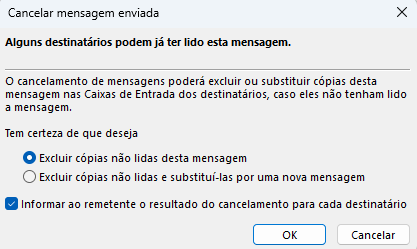
Com o cancelamento de mensagens, os e-mails que você envia são recuperadas das caixas de correio dos destinatários que ainda não abriram essas mensagens. É possível também enviar um e-mail substituindo a mensagem cancelada. Por exemplo, se esquecer de incluir um anexo, é possível cancelar o primeiro e-mail e enviar uma segunda mensagem com o anexo.
O cancelamento de mensagens é habilitado somente para os contatos da própria organização e fica disponível após o envio do e-mail.
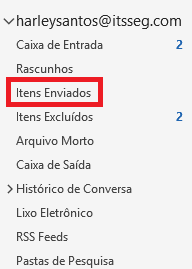
- Entre na caixa de “Itens Enviados” e clique duas vezes no e-mail que deseja cancelar o envio.
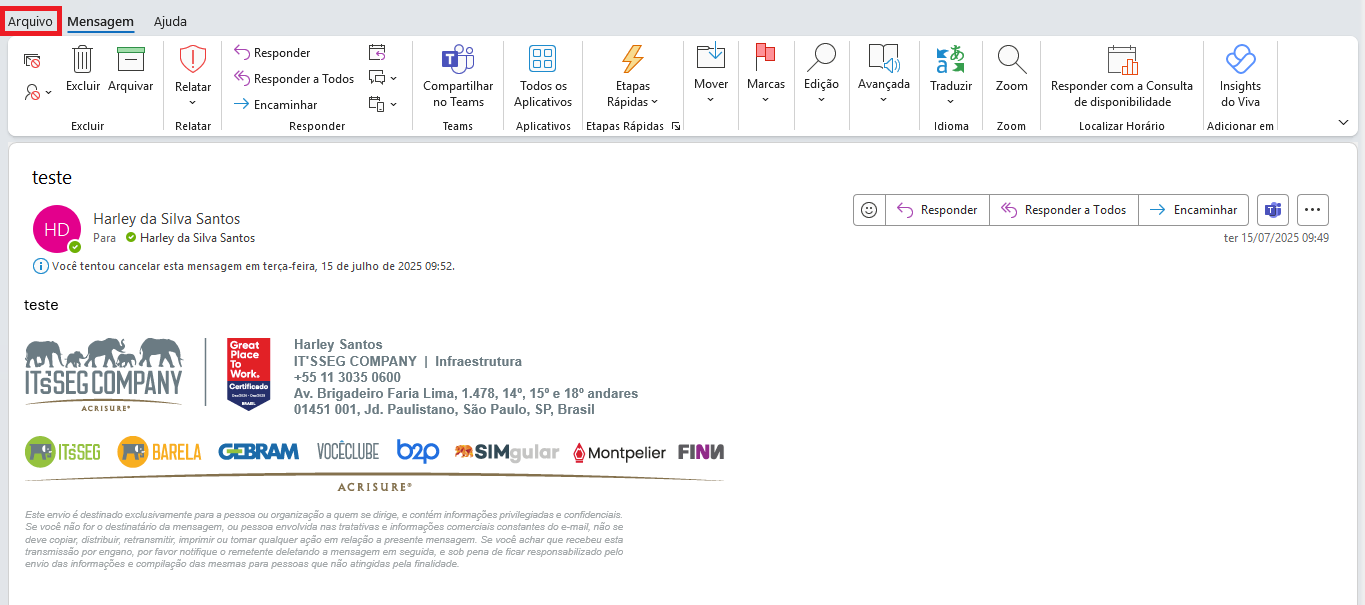
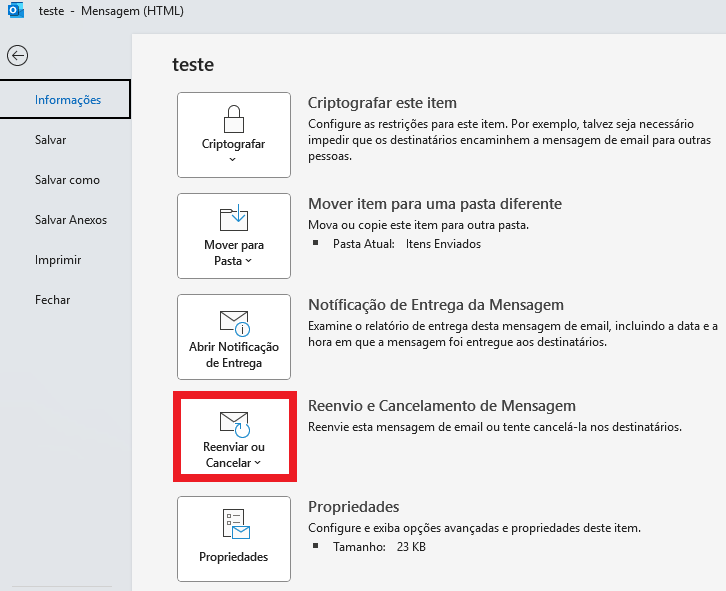
- Após abrir o e-mail, selecione a aba “Arquivo”, (conforme imagem abaixo).
- Selecione a opção “Reenviar ou Cancelar”.
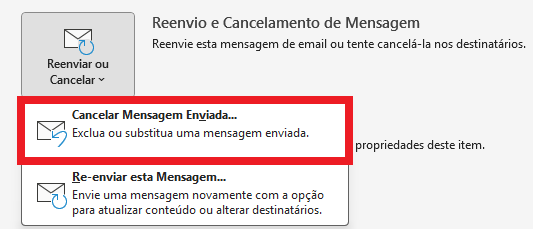
- Selecione a opção “Cancelar a Mensagem Enviada...”.
- Selecione “OK”.
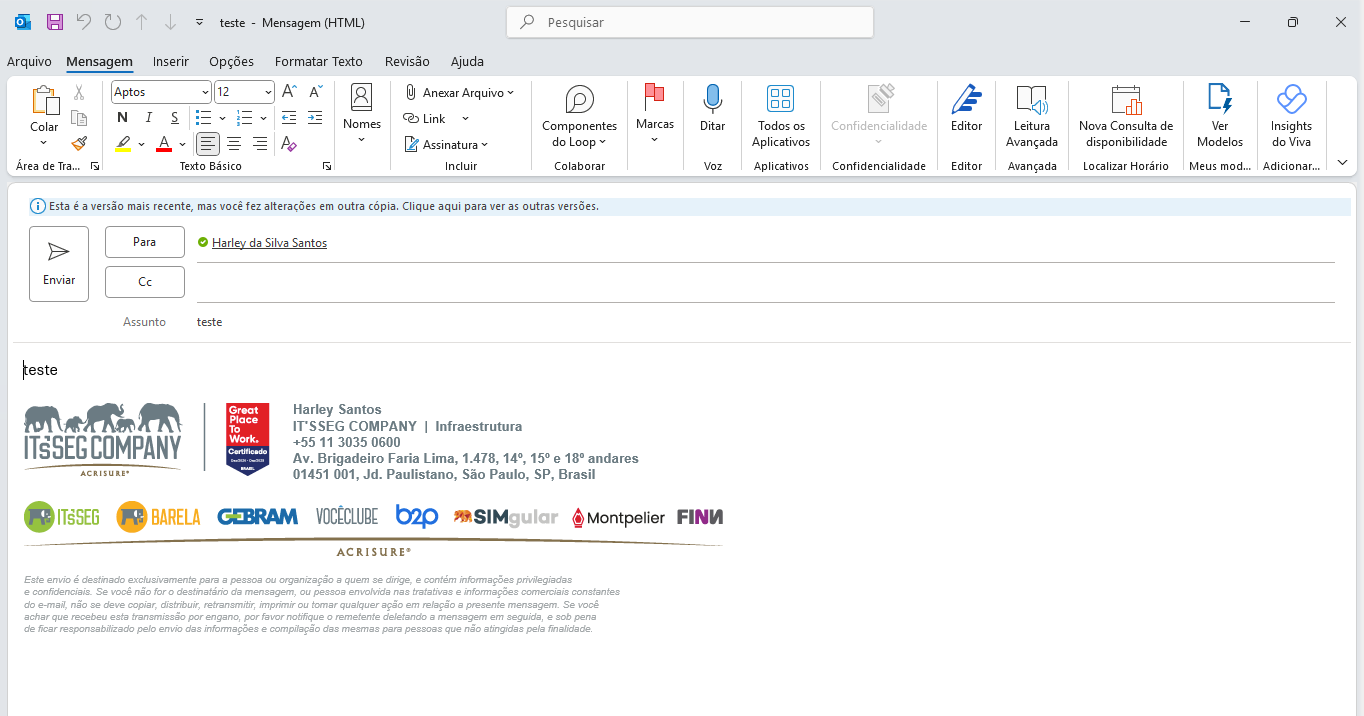
- Selecionando a opção de substituir o e-mail, o Outlook abrirá uma cópia do primeiro e-mail. Assim, você pode editar o conteúdo do e-mail ou destinatários usando o primeiro conteúdo como base. Ao terminar de formatar o e-mail, clique em “Enviar”.
Em caso de dúvidas, entre em contato com a área de TI pelo e-mail suporteti@itsseg.com
Autor:: Joel Bezerra
Última atualização: 2025-07-25 12:25
Criando regras no Outlook
Criando regras no Outlook
- Selecione o e-mail que deseja criar a regra, na aba “Página inicial” do Outlook. Clique com o botão direito do mouse em cima do email que deseja criar uma regra e selecione a opção “Regras” e “Criar Regra...”
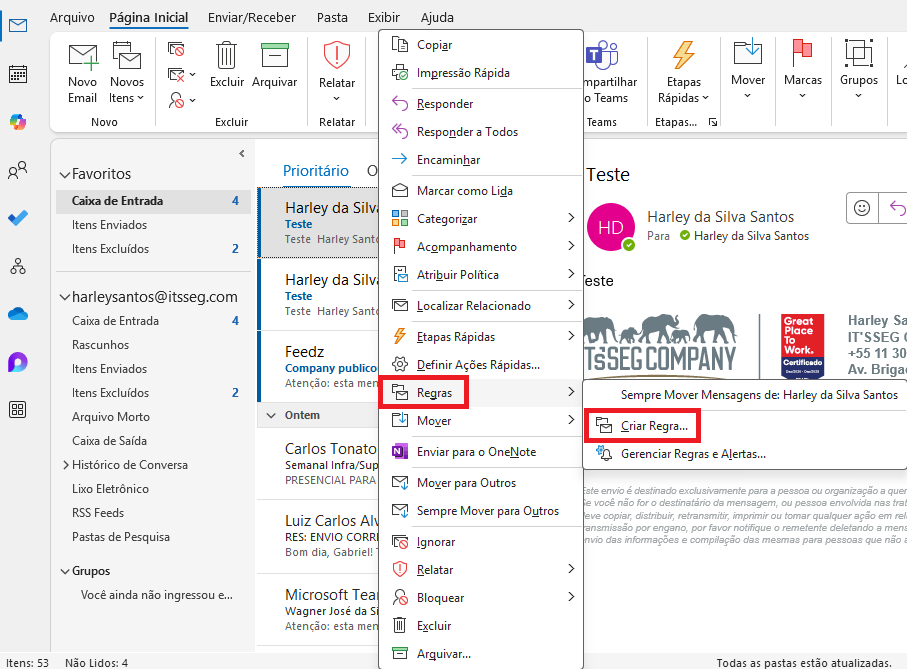
- Para criar uma regra, você precisa selecionar uma condição para quando receber um e-mail (opções 1 a 3) e uma ação a ser executada após selecionar a condição (opções 4 a 6).
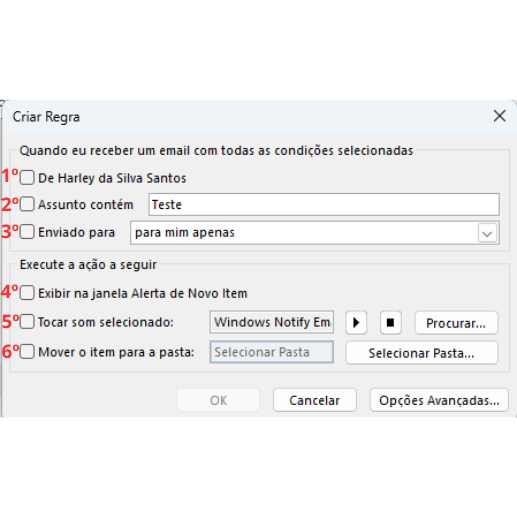
1º Opção para criar uma regra quando receber um e-mail de um contato ou pessoa específica.
2º Opção para criar uma regra quande receber um e-mail com um assunto específico.
3º Opção para criar uma regra quando receber um e-mail direcionado somente a você ou a algum dos contatos relacionados no e-mail.
4º É exibido uma notificação visual para a condição selecionada (opções 1 a 3).
5º É realizado um alerta sonoro para a condição selecionada (opções 1 a 3)
6º Assim que o e-mail com uma das condições (opções 1 a 3) chegar em sua caixa de entrada, ele é movido para uma pasta selecionada por você. Para escolher a pasta, é só clicar no botão “Selecionar Pasta” e escolher a pasta que deseja armazenar aqueles e-mails da regra.
Em caso de dúvidas, entre em contato com a área de TI pelo e-mail suporteti@itsseg.com
Autor:: Joel Bezerra
Última atualização: 2025-07-25 10:07
Compartilhando Calendário
Compartilhando Calendário
- No canto inferior esquerdo do seu Outlook clique no ícone do “Calendário”.

- Clique na opção “Gerenciar calendários” e “Compartilhar Calendário” e em seguida na opção “Calendário”.

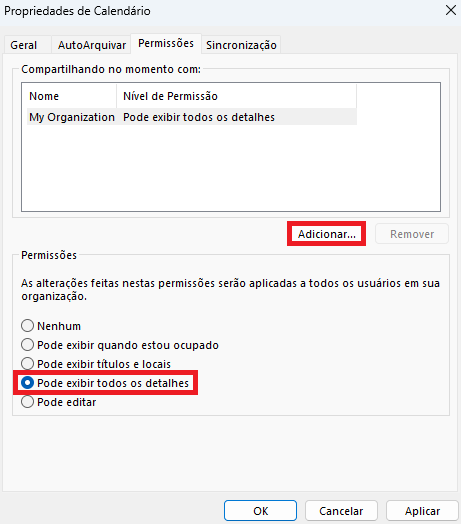
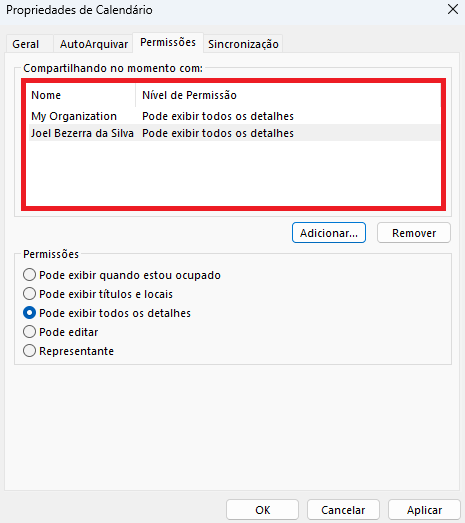
- Aparecerá a tela abaixo e, no quadro “Permissões”, você deve escolher a forma de compartilhamento do seu calendário:
- Pode exibir quando estou ocupado: essa opção é padrão e todos da Organização já visualizam
o calendário dos colegas. Dessa forma, ganhamos agilidade no agendamento de reuniões ao exibir os horários livres de todos os participantes.
- Pode exibir títulos e locais: esta opção deve ser levada em conta à confidencialidade, só use se tiver certeza.
- Pode exibir detalhes todos os detalhes: esta opção deve ser levada em conta à confidencialidade,
só use se tiver certeza.
- Pode editar: a pessoa que tiver acesso ao seu calendário poderá marcar reuniões, cancelar
e reagendar em seu nome. Esta opção deve ser levada em conta à confidencialidade, só use se tiver certeza.
Após escolher a opção de compartilhamento, clique no botão “Adicionar’.
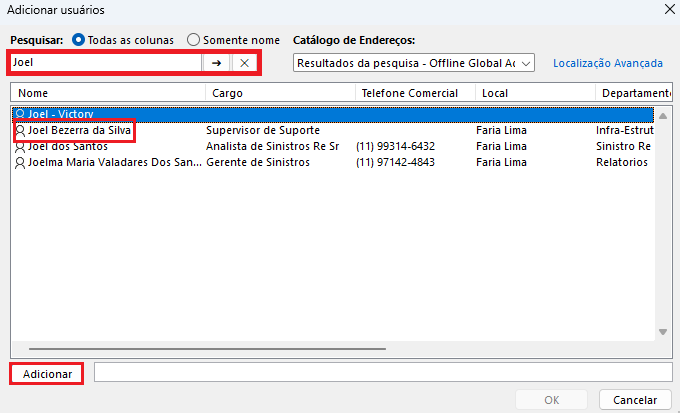
- Pesquise o nome da(s) pessoa(s) que deseja compartilhar a agenda, clique em cima do nome da pessoa e depois em “Adicionar” e depois em “OK”.
- Você retornará à tela anterior, onde vai aparecer as pessoas que agora terão acesso à sua agenda. Confira os nomes e clique em “Aplicar” e depois em “OK”. Em seguida, a ferramenta vai disparar um e-mail para a(s) pessoa(s) com quem você escolheu compartilhar avisando que agora elas têm acesso ao seu calendário.
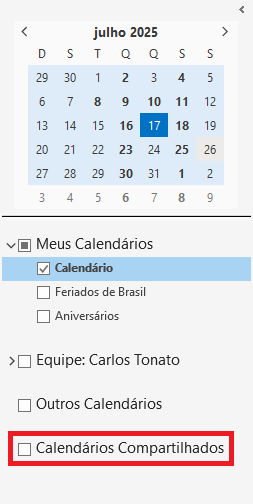
- A sua agenda será exibida em “Calendário Compartilhados” para a pessoa que recebeu o compartilhamento.
Em caso de dúvidas, entre em contato com a área de TI pelo e-mail suporteti@itsseg.com
Autor:: Joel Bezerra
Última atualização: 2025-07-25 10:08
Criação de Arquivo PST no Outlook
Criação de Arquivo PST no Outlook
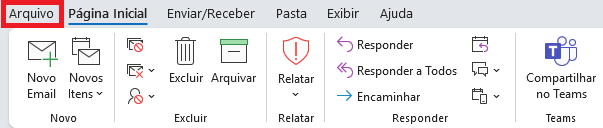
- Na página inicial do Outlook, clique em “Arquivo” na barra superior.
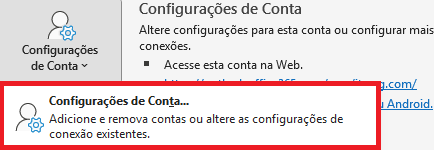
- Depois clique em “Configurações de Conta”.
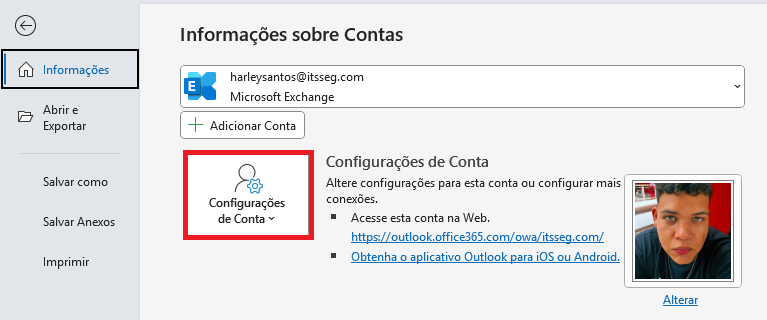
Selecione a opção “Configurações de Conta”
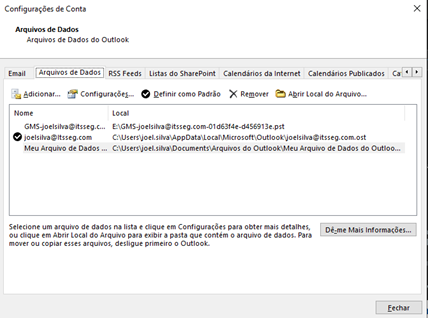
- Clique na aba “Arquivo de Dados” e depois clique em “Adicionar”.

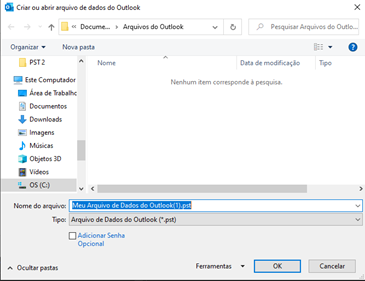
- Escolha o nome para o arquivo PST e clique em “OK”.
- Depois clique em “Fechar”.
- No Outlook, desça a barra de rolagem e então você visualizará o arquivo criado.
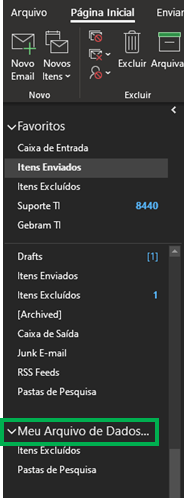
Nesse arquivo, basta criar pastas conforme necessidade e salvar os e-mails nas pastas.
Em caso de dúvidas, entre em contato com a área de TI pelo e-mail suporteti@itsseg.com
Autor:: Joel Bezerra
Última atualização: 2025-07-25 10:08
Movimentação de Históricos de E-mails para PST
Movimentação de Históricos de E-mails para PST
- Clique em “Arquivo” no Outlook.
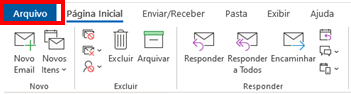
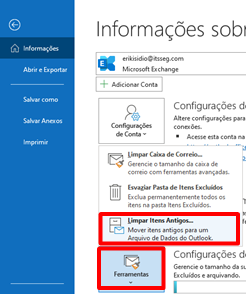
- Procure a opção “Ferramentas” e em seguida clique em “Limpar itens Antigos”.
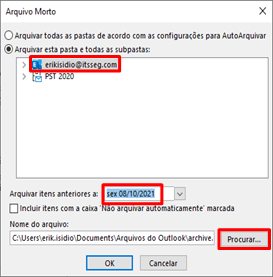
- Selecione o seu e-mail e ajuste a data em “Arquivar itens anteriores a:” para no máximo seis meses antes da data atual, depois clique em “Procurar”.
- A tela abaixo será apresentada, selecione a sua PST e clique em “OK”
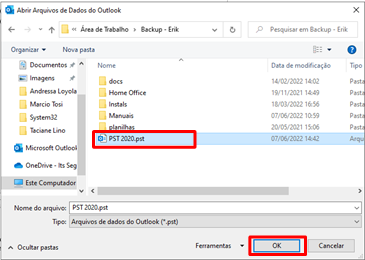
- Feito isso, você voltará para essa aba e deve clicar em “Ok”.
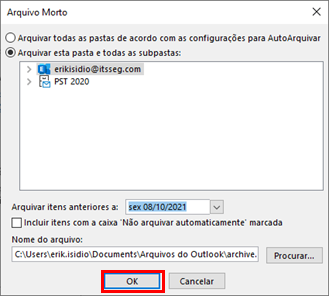
Pronto! Seu Outlook realizará a movimentação dos seus e-mails para a PST, mantendo a organização das pastas, a mesma forma que estava antes da movimentação.
Esse processo leva tempo e pode apresentar lentidão. Por isso, é aconselhável fazê-lo a cada seis meses.
Em caso de dúvidas, entre em contato com a área de TI pelo e-mail suporteti@itsseg.com
Autor:: Joel Bezerra
Última atualização: 2025-07-25 10:08
Lixo eletrônico (SPAM): bloqueio e desbloqueio de remetentes
Lixo eletrônico (SPAM): bloqueio e desbloqueio de remetentes
O sistema de e-mails Microsoft 365 conta com políticas de segurança baseadas em Machine Learning, processo no qual o sistema observa o comportamento de entrada e saída de e-mails para tomar ações de segurança, que pode ser desde a classificação de um e-mail como SPAM ou até mesmo deixa-lo em quarentena caso detectar ameaças cibernéticas na mensagem.
Os e-mails classificados como SPAM podem ser revertidos caso seja um conteúdo necessário para o seu trabalho. Para isso, execute os passos abaixo:
- Vá para sua pasta “Lixo Eletrônico” (ou Junk Mail).
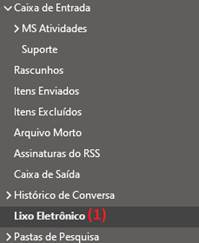
- Identifique o e-mail que não deve ser classificado como SPAM e clique com o botão direito do mouse sobre ele.
- Clique na opção “Lixo eletrônico”.
- Escolha “Não é Lixo Eletrônico”.
- Finalmente clique em “OK”.
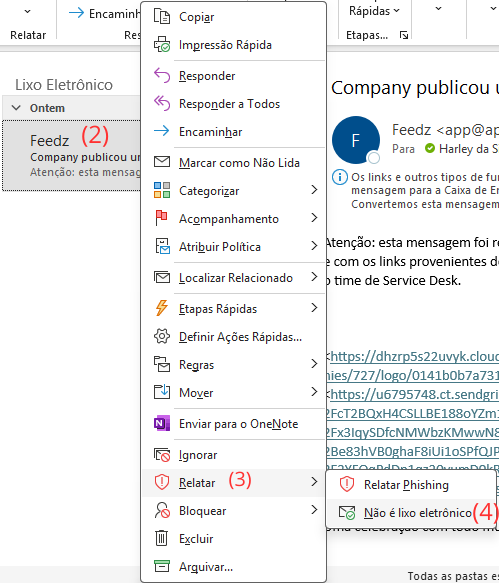
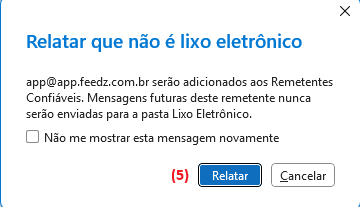
Essa ação fará com que esse remetente seja liberado em seu Outlook e as próximas mensagens dele sejam entregues diretamente em sua Caixa de Entrada.
Obs: em alguns casos essa ação deve ser repetida até 3 vezes para o mesmo remetente para que
o servidor entenda sua requisição.
Também é possível fazer o processo contrário: bloquear um remetente indesejado.
Clique com botão direito na mensagem com conteúdo indesejado e vá na opção “Lixo Eletrônico” > “Bloquear Remetente”:
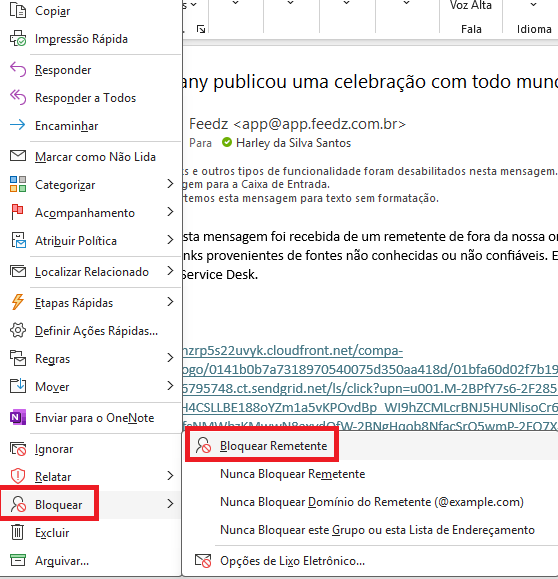
Esse processo também deve ser repetido até 3 vezes (em e-mails diferentes do mesmo remetente) para que o servidor entenda sua ação e deixe de entregar essas mensagens na sua Caixa de Entrada.
Em caso de dúvidas, entre em contato com a área de TI pelo e-mail suporteti@itsseg.com
Autor:: Joel Bezerra
Última atualização: 2025-07-25 10:08
Manual – E-mails criptografados
Manual – E-mails criptografados
- Clique em “Novo e-mail” no seu Outlook e no botão “Sensibilidade” ou “Confidencialidade” (dependendo da versão) e escolha uma das opções. Conteúdo Público, Conteúdo Confidencial ou LGPD.
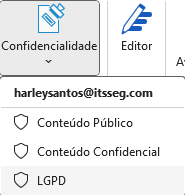
- Depois disso, basta seguir o processo de envio de e-mail.
Observação: como forma de identificação e classificação desses e-mails, a marcação Classificação do conteúdo: contém Dados Pessoais será inserida no cabeçalho de cada e-mail.
- Ao lado do destinatário haverá um passo a mais para a abertura do e-mail. O destinatário receberá o e-mail com os dizeres abaixo.
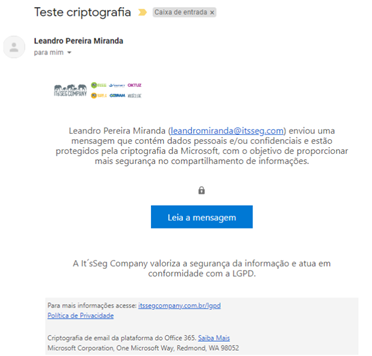
- Ao clicar em “Leia a mensagem”, a página a seguir será exibida e ele deverá clicar em “Entrar com uma senha de uso único”.
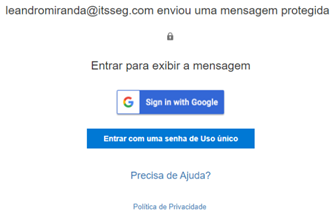
- O código de liberação será enviado no e -mail, conforme figura:
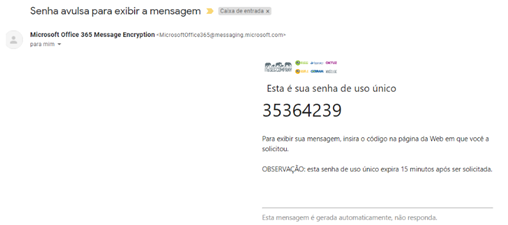
- Com isso, basta inserir o código no campo senha de uso único para a liberar a visualização do e-mail.
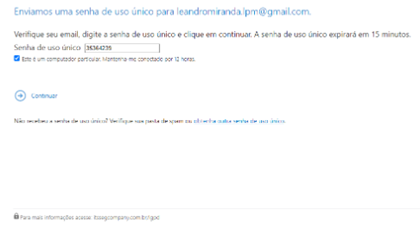
Em caso de dúvidas, entre em contato com a área de TI pelo e-mail suporteti@itsseg.com
Autor:: Joel Bezerra
Última atualização: 2025-07-25 10:08
Recuperando e-mails excluídos
Recuperando e-mails excluídos
Os e-mails excluídos ainda podem ser recuperados, mesmo que excluídos da Lixeira ou através do atalho Shift+Del..
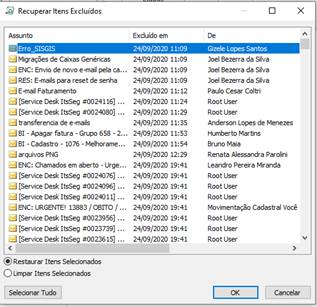
- Entre na pasta “Itens Excluídos” e depois clique no botão “Recuperar Itens Excluídos do Servidor”.
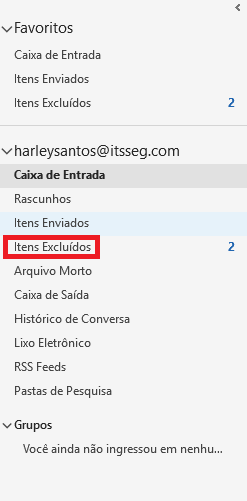
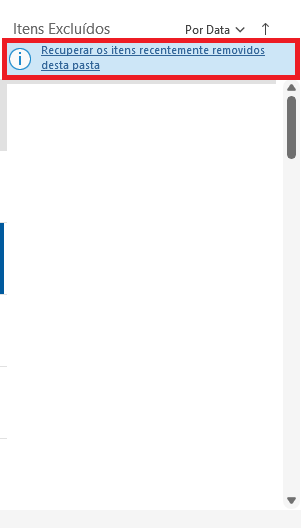
- A tela abaixo será apresentada, nela você pode localizar os e-mails que deseja recuperar e
selecioná-los. Após selecionar os e-mails e clicar em “OK”. Eles serão restaurados na Caixa de Entrada do seu e-mail.
Em caso de dúvidas, entre em contato com a área de TI pelo e-mail suporteti@itsseg.com
Autor:: Joel Bezerra
Última atualização: 2025-07-25 10:08
Substituição assinaturas de e-mail
Substituição assinaturas de e-mail
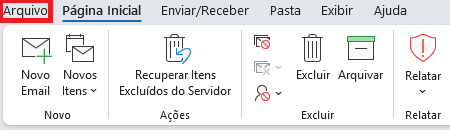
- Para trocar sua assinatura no Outlook, selecione ‘Arquivo’:
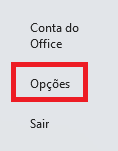
- Selecione “Opções”:
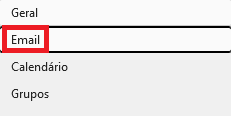
- Selecione a opção “Email”:
- Do lado direito da tela, clique na opção “Assinaturas”:

- Apague o conteúdo na caixa de texto e substitua pelo novo arquivo disponibilizado no Skore, de acordo com a sua unidade de negócio:
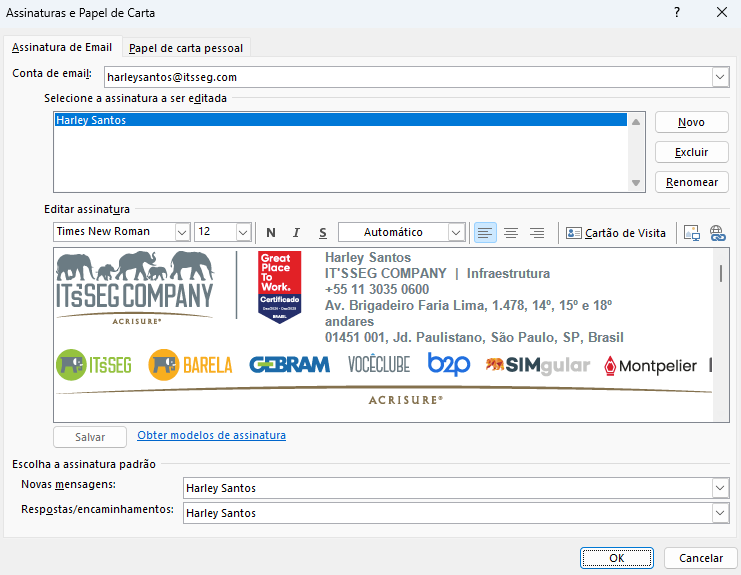
- Clique em “Salvar”, depois em “OK” e “OK”
Em caso de dúvidas, entre em contato com a área de TI pelo e-mail suporteti@itsseg.com
Autor:: Joel Bezerra
Última atualização: 2025-07-25 10:08
Solução Reunião do Teams no outlook desapareceu
Solução Reunião do Teams no outlook desapareceu
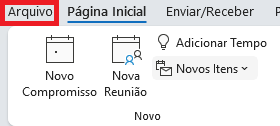
1. Vá na aba “Arquivos”.
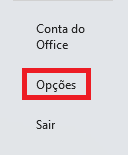
2. Vá em “Opções”.
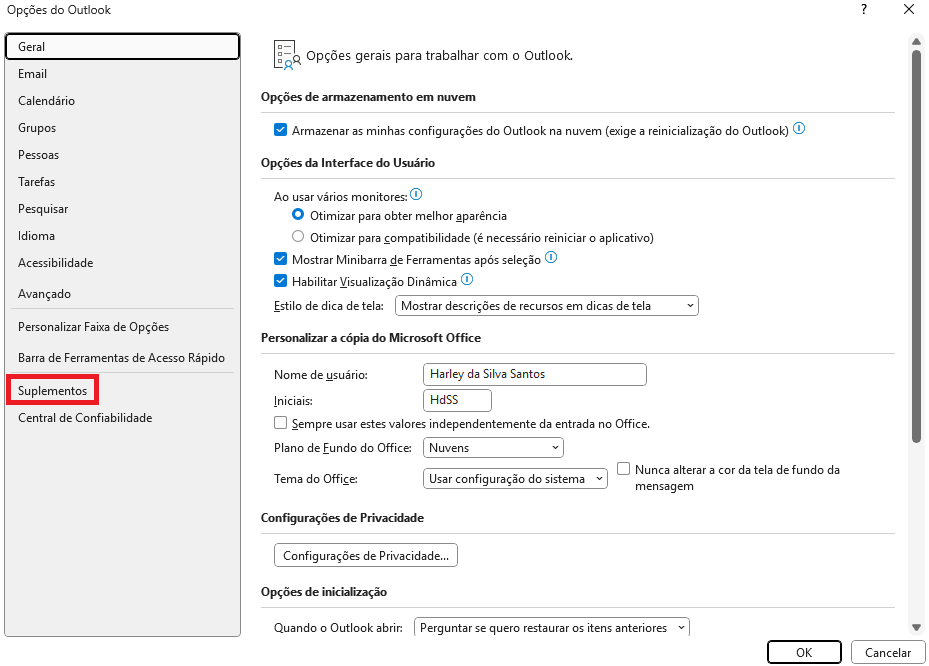
3. Vá na opção “Suplementos”.
4. Na seção Gerenciar verifique se opção “Suplementos COM” está marcada e clique em “Ir”.

5. Verifique se a opção indicada na imagem está ativada, caso não esteja ative ela.

1. Feche o “Outlook” e encerre o “Teams”.
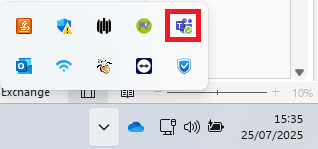
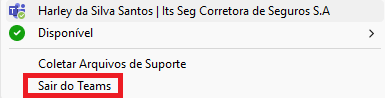
Em caso de dúvidas, entre em contato com a área de TI pelo e-mail suporteti@itsseg.com
Autor:: Harley Santos
Última atualização: 2025-07-25 15:55
Microsoft - Aplicações diversas » Sharepoint e One Drive
Compartilhamento de arquivos/pastas pelo One Drive e Sharepoint
Compartilhamento de arquivos/pastas pelo One Drive e Sharepoint
- Abra o navegador e digite: “onedrive.live.com” e insira seu e-mail.
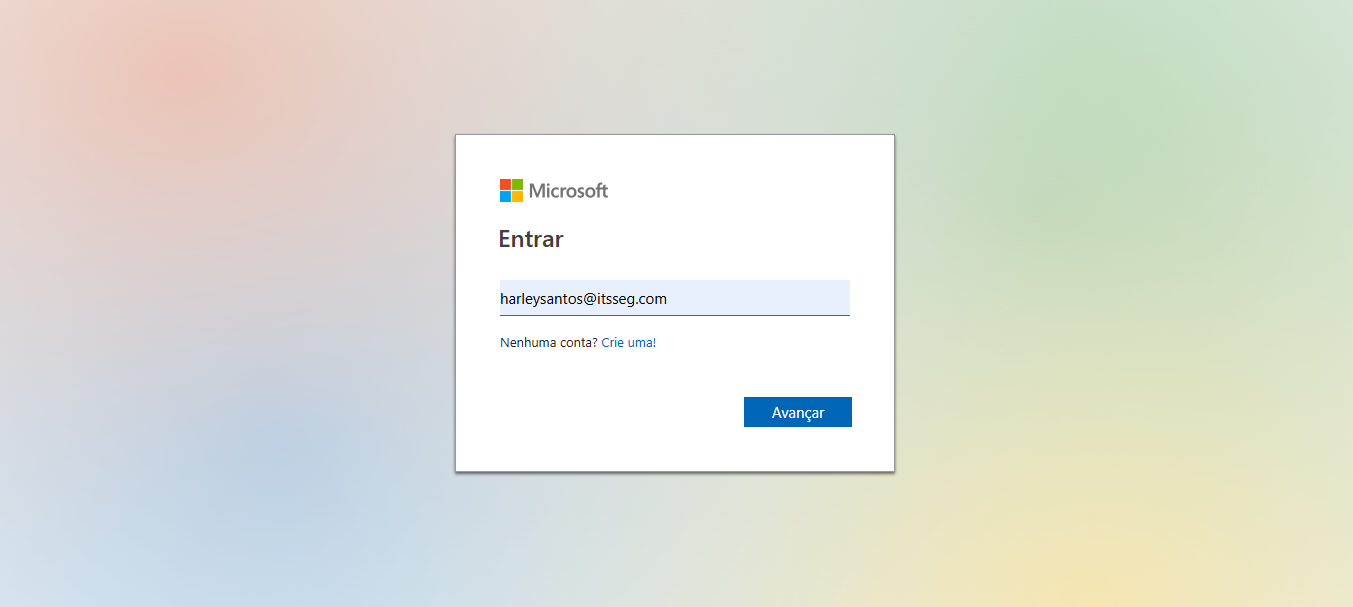
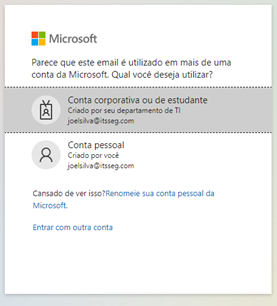
- Na tela a seguir, caso apareça, confirme a opção “Conta corporativa ou de estudante”
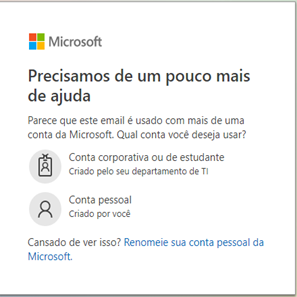
- Novamente selecione “Conta corporativa ou de estudante”.
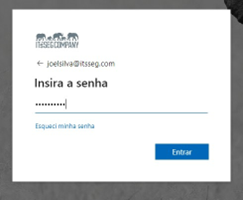
- Coloque a sua senha (a mesma que você utiliza para destravar o seu computador).
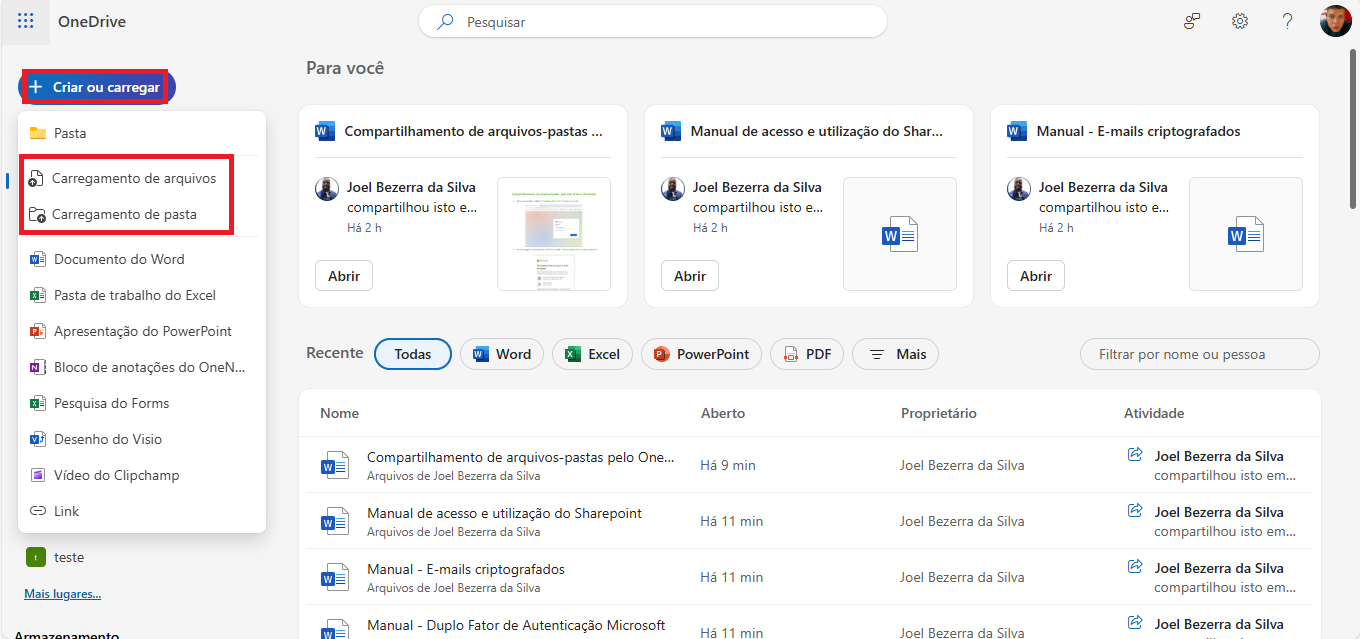
- Na tela a seguir, clique em “Criar ou carregar” e escolha qual tipo de arquivo deseja carregar.
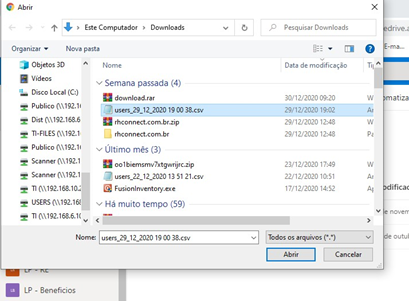
- Selecione o arquivo a ser compartilhado e clique em “Abrir”
- Após o arquivo ser adicionado ao drive, selecione-o e clique em “Compartilhar”. Em seguida, clique na opção “As pessoas na It’sSeg Corretora de Seguros S.A com link podem editar”
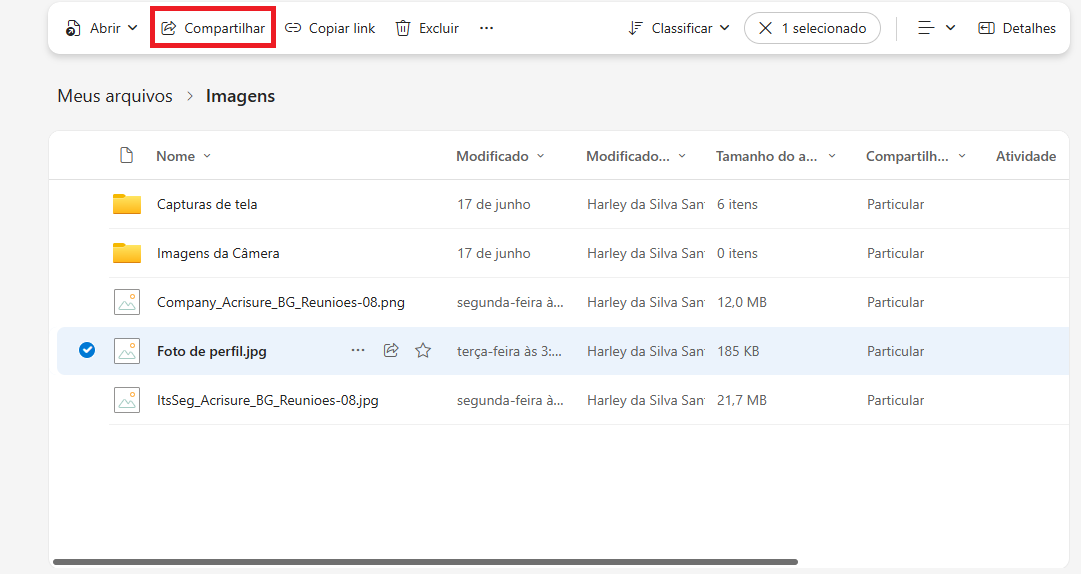
- Em seguida, clique na engrenagem indicada na imagem.
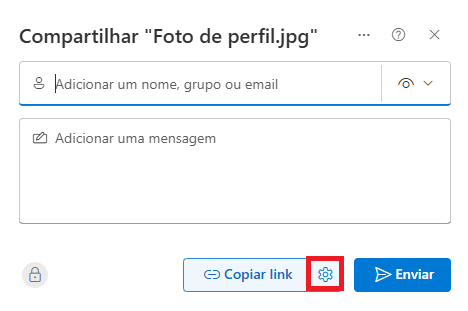
- Em seguida, clique na opção “As pessoas na It’sSeg Corretora de Seguros S.A com link podem editar”.
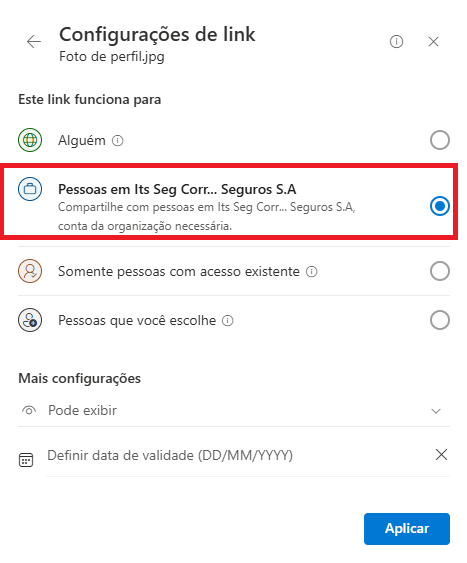
- Copie o link na opção “Copiar link”, e no e-mail, cole e descreva o conteúdo para compartilhamento
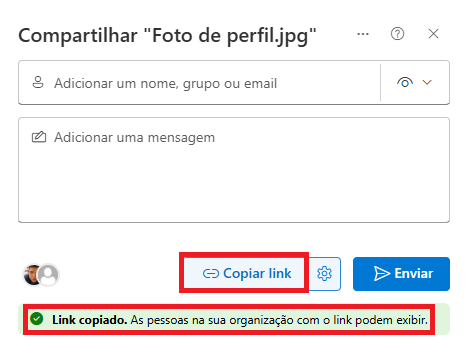
Em caso de dúvidas, entre em contato com a área de TI pelo e-mail suporteti@itsseg.com
Autor:: Joel Bezerra
Última atualização: 2025-07-25 10:09
Manual de acesso e utilização do Sharepoint
Manual de acesso e utilização do Sharepoint
Como acessar:
- O acesso pode ser efetuado diretamente pela página principal do Sharepoint com seu e-mail e senha:

- Caso você esteja fora do escritório, a VPN da Itsseg irá solicitar a dupla verificação de segurança da Microsoft.
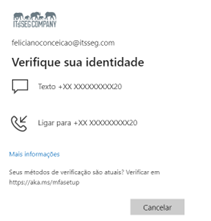
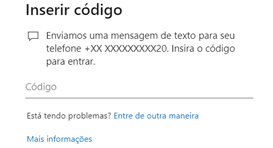
a. Utilizando a opção “Texto” será enviado um SMS para o celular cadastrado e ele deverá ser inserido na tela abaixo:
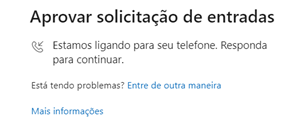
b.Utilizando a opção ”Ligação” a central da Microsoft efetuará uma ligação para o celular cadastrado para confirmar a autenticação:
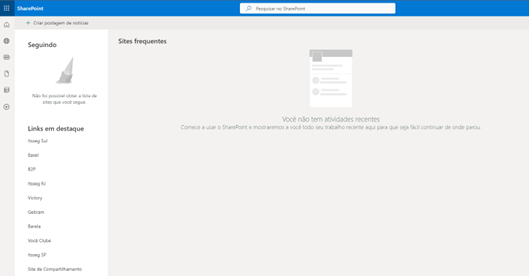
- Após finalizar o acesso à página inicial do Sharepoint, teremos a visualização dos sites frequentes/seguindo que serão preenchidos conforme utilização do Sharepoint. Além disso temos à esquerda os “Links em destaque” com atalhos das páginas principais dos sites de cada unidade e do Site de Compartilhamento:
- Após identificar sua respectiva unidade e selecioná-la na aba de “Links” em destaque você será redirecionado à ao site da unidade, onde você visualizará os diretórios aos quais possui acesso:
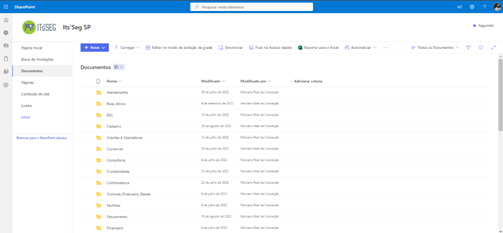
- Note que no canto superior direito existe a opção de “Seguir” o site. Ao seguir o site você poderá acessar a estrutura de pastas do Sharepoint diretamente pelos aplicativos da Microsoft além de incluir o site na página principal do Sharepoint.
Utilização via web
Criação de pastas e documentos
Pastas
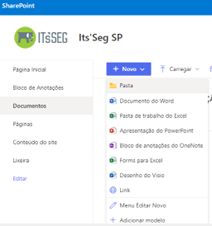
Para criação de pastas basta clicar no botão "+Novo" e selecionar a opção de pasta:
- Digite o nome desejado para a nova pasta no campo sinalizado e clique em “Criar”.
Documentos
- Para criação de pastas basta clicar no botão “+Novo” e selecionar a opção de documento desejado, no exemplo utilizaremos um Excel:
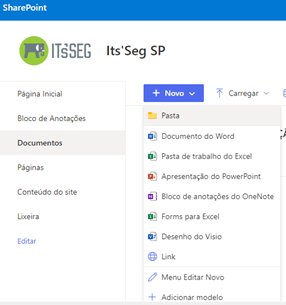
- Ao selecionarmos o tipo de documento seremos redirecionados à uma nova aba do navegador com a opção de documento em seu formato web.

- Por padrão o documento será salvo diretamente na pasta de onde foi criado e poderá ter o nome e/ou local alterado ao clicarmos em seu nome:
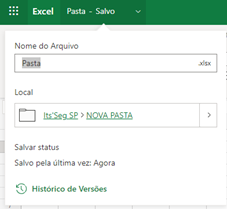
a. É importante frisar que todo documento criado na estrutura do Sharepoint já é possível ser utilizado de maneira compartilhada e simultânea para os colaboradores que possuem acesso ao diretório.
- Os documentos criados podem ser acessados e alterados tanto no formato web quanto através do aplicativo clicando com o botão direito, na opção ”abrir” teremos as duas formas conforme exemplo abaixo:
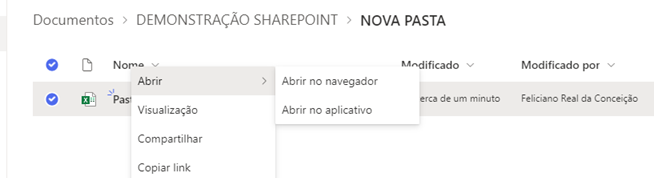
b. Em ambos os formatos por padrão novos documentos do pacote Office tem a opção de “Salvamento automático” habilitado, ou seja, toda alteração efetuada no documento é salva de maneira automática.
- Para abrir o documento diretamente pelo aplicativo basta abrir o programa, selecionar a opção “Abrir” e em seguida a opção “Sites – Its Seg Corretora de Seguros S.A“:
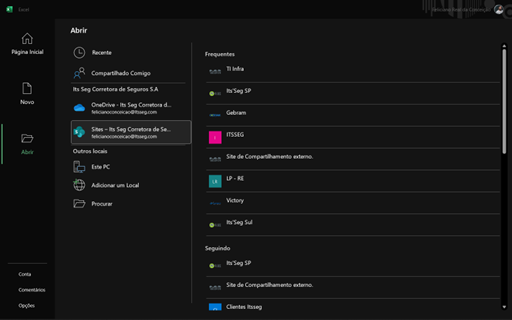
IMPORTANTE: Essa estrutura é replicada somente após “seguir” o site conforme descrito no item 4 da sessão “Acesso”.
a. Nessa etapa é possível localizar o documento que queira abrir na estrutura de pastas semelhante à visualização que temos no Sharepoint pelo navegador
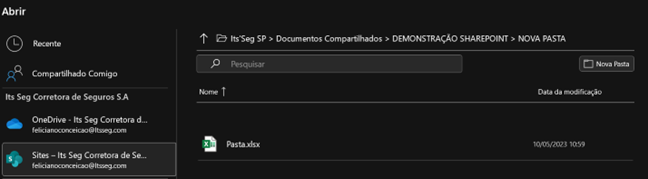
NOTA: Este processo é válido para outros formatos de arquivos com exceção aos que envolvem banco de dados como Access.
- Para salvarmos arquivos e/ou pastas diretamente podemos utilizar o botão “Carregar” e selecionar a opção desejada:
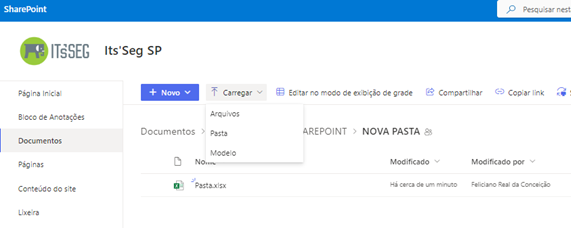
a. Selecione o arquivo e/ou pasta que deseja salvar e clique em “Abrir” no caso de arquivos, ou “Fazer upload” no caso de pastas:
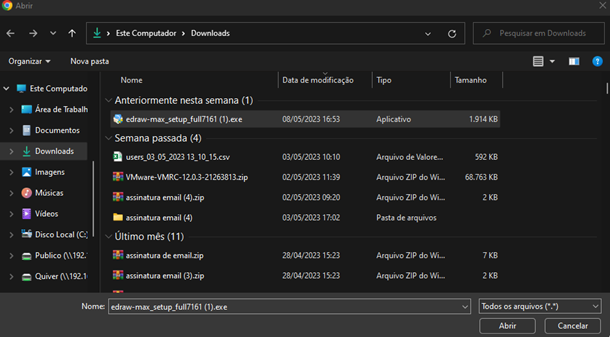
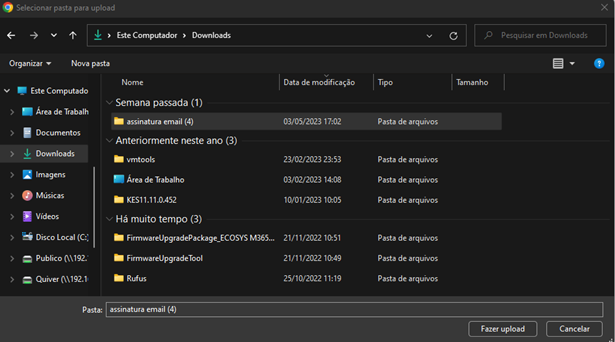
Também é possível realizar o processo clicando e arrastando determinado arquivo e/ou pasta para a página na web.
Note que o tracejado em azul indica o local onde será salvo o documento/pasta.
Utilização via sincronização
- Para utilizarmos a versão local do Sharepoint no formato que se assemelha às pastas do Windows é necessário realizar a sincronização através do botão “Sincronizar”:
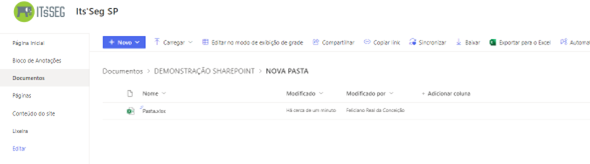
a. Marque a opção para permitir que o Sharepoint faça uso do aplicativo OneDrive na sincronização.
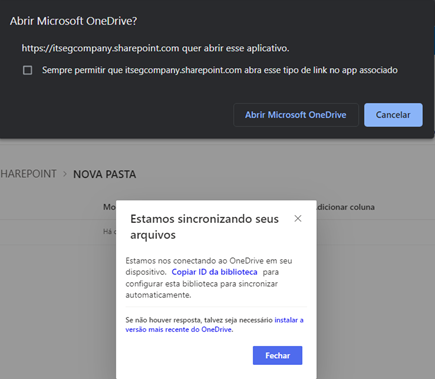
b. Após feito este processo será solicitado o login com a sua conta Microsoft no aplicativo do OneDrive, caso já esteja logado o ícone do OneDrive será apresentado da seguinte forma:

c. As pastas serão carregadas no Windows podendo ser acessadas através do ícone “Its Seg Corretora de Seguros S.A”:
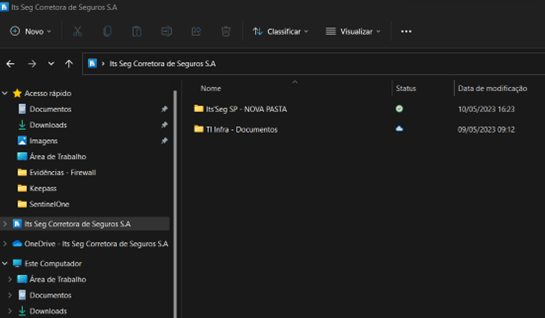
NOTA IMPORTANTE: A sincronização ocorre de acordo com processamento de dados do computador e do aplicativo do OneDrive, podendo demorar alguns minutos ou até mais para finalizar o processo até que possa visualizar a estrutura de pastas e documentos dentro de um diretório sincronizado.
d. Após finalizar o processo de sincronização teremos visualização da estrutura de pastas e documentos sincronizados anteriormente.
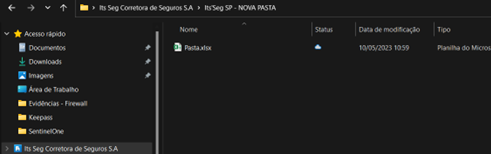
- Esta forma de utilizar o recurso do Sharepoint é o mais próximo de pastas como conhecemos, ou seja, para salvar arquivos e/ou pastas utilizaremos o método de copiar e colar já conhecido.
- É importante salientar que a utilização do Sharepoint desta forma possui um delay na sincronização dos dados se comparada aos outros métodos sinalizados anteriormente nesse manual. O recomendável é utilizar o Sharepoint em sua versão web.
Compartilhamento
- Todo compartilhamento é efetuado através do site de compartilhamento seguindo métricas de segurança de informação. Para acessá-lo utilize o link da página principal do Sharepoint.
- O acesso pode ser efetuado diretamente pela página principal do Sharepoint selecionando-o nos “Links em destaque” na aba à esquerda:
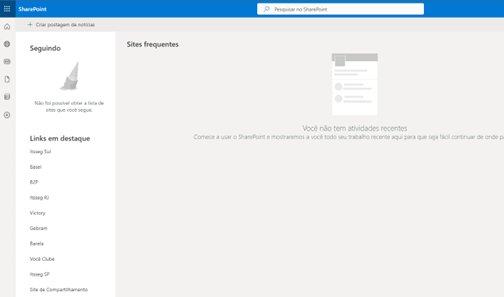
- Ao abrir o site de compartilhamento você poderá selecionar sua unidade e consequentemente a pasta que tiver acesso:
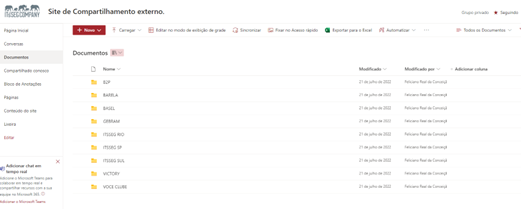
- O processo de criação/salvamento de pastas/documentos é o mesmo descrito anteriormente. Para compartilhar é recomendável criar uma pasta com assunto/contato externo e inclusão do conteúdo deste diretório:
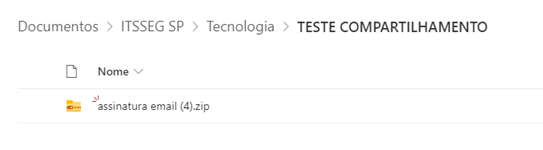
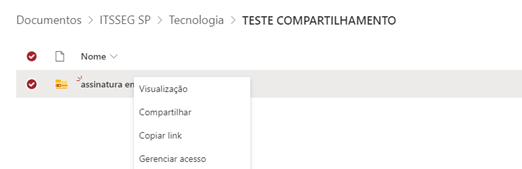
- Ao efetuarmos o compartilhamento de uma pasta consequentemente realizaremos o compartilhamento de todo seu conteúdo seja arquivo ou subpasta. Para realizar compartilhamento de apenas um arquivo basta realizá-lo diretamente no arquivo desejado.
- Clique com botão direito e selecione a opção “Compartilhar”:
- Ao clicarmos no botão “Compartilhar” teremos a seguinte tela:
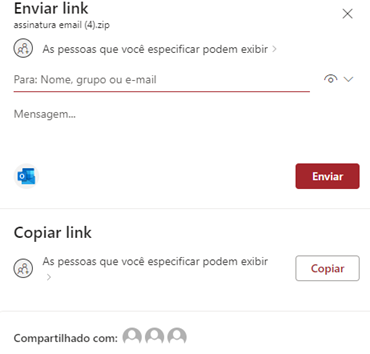
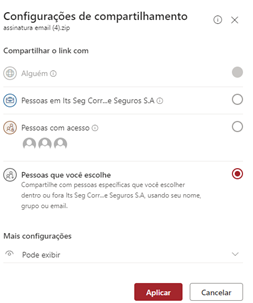
a. Tipo de compartilhamento: existem 3 opções disponíveis para realizar o compartilhamento sendo elas:
Pessoas em Its Seg Corretora de Segurso S.A.: esse compartilhamento é feito de maneira interna para todos os colaboradores
Pessoas com acesso: Esse compartilhamento é feito de maneira interna para pessoas que já possuem acesso ao diretório
Pessoas que você escolhe: Esse compartilhamento é feito de maneira interna e/ou externa com pessoas específicas
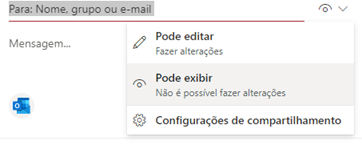
b. Neste campo podemos definir os e-mails das pessoas que terão acesso ao compartilhamento e logo a frente a configuração do compartilhamento para permitir edição ou apenas visualização do arquivo/pasta:
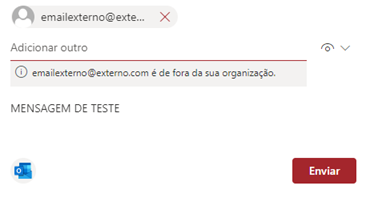
c. Neste campo é possível escrever uma mensagem personalizada para envio direto pelo Sharepoint.
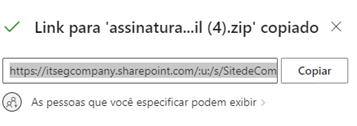
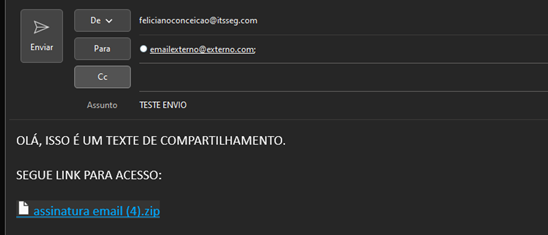
d. Neste campo é possível copiar o link para enviá-lo pelo Outlook.
Em caso de dúvidas, entre em contato com a área de TI pelo e-mail suporteti@itsseg.com
Autor:: Joel Bezerra
Última atualização: 2025-07-25 10:09
Microsoft - Aplicações diversas » Teams
Como criar equipes no Microsoft Teams
Como criar equipes no Microsoft Teams
O teams possui a funcionalidade de criar equipes, com o intuito de reunir um ou mais integrantes em um único local, facilitando diversas interações como: reuniões, projetos, colaborações e etc.
Saiba como montar uma equipe do zero:
1. Selecione a setinha apontada para baixo conforme destaque na imagem. Na sequência, clique em “Nova equipe”: 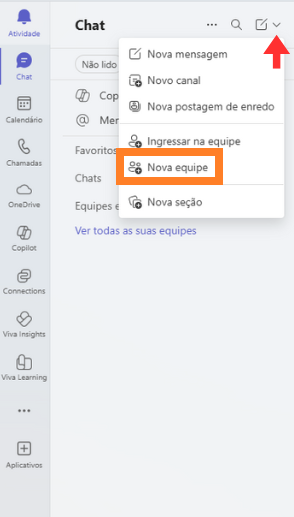
2. Preencha com as informações para personalizar a equipe.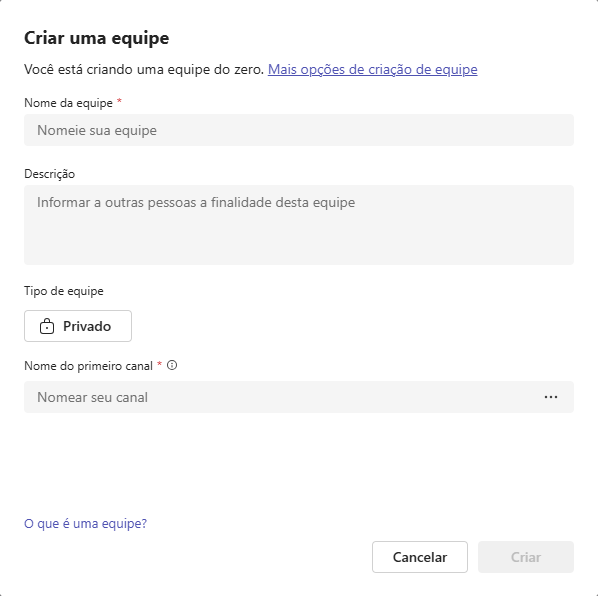
3. Selecione se gostaria da equipe privada ou pública conforme imagem: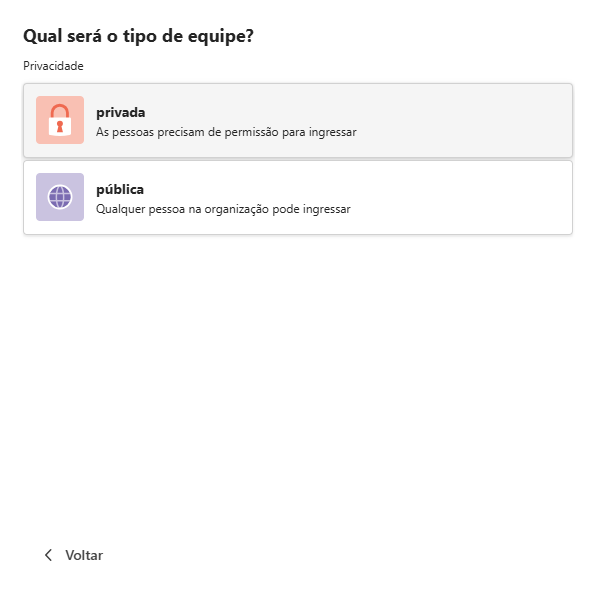
4. Adicione os membros que farão parte da equipe digitando seus nomes ou email: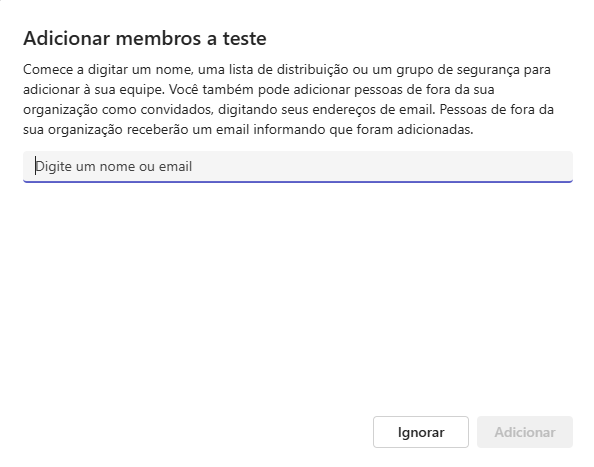
4. Sua nova equipe foi criada e está pronta para ser usada: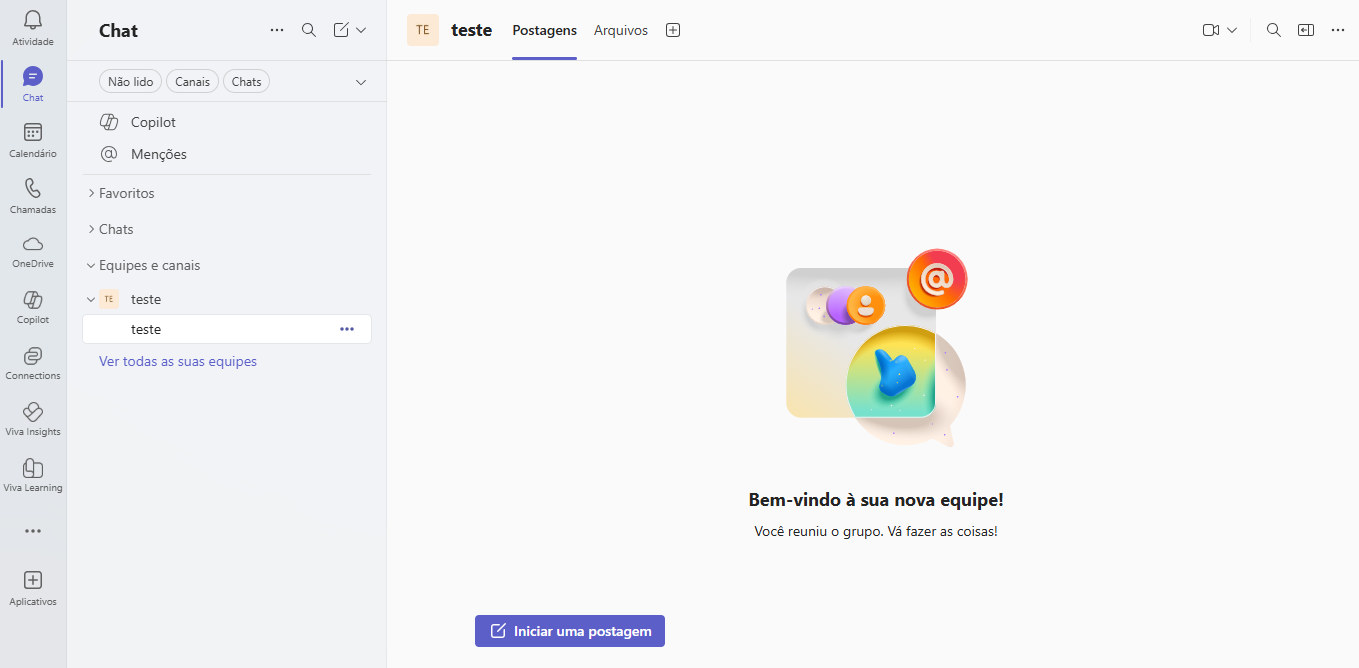
Em caso de dúvidas, entre em contato com a área de TI pelo e-mail suporteti@itsseg.com
Autor:: Joel Bezerra
Última atualização: 2025-07-25 10:10
Como criar uma reunião pelo Microsoft Teams
Como criar uma reunião pelo Microsoft Teams
O teams possui integração com o Outlook permitindo que você crie reuniões a partir do seu próprio calendário.
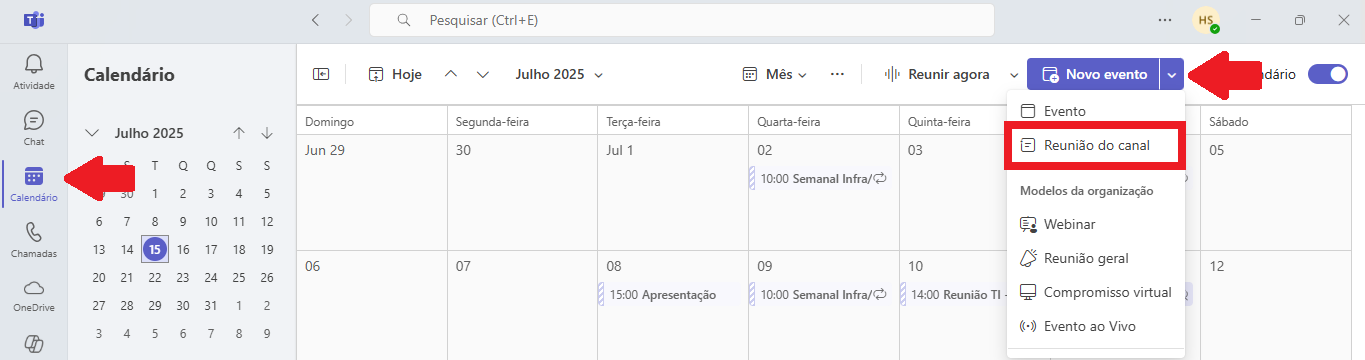
- No seu Outlook, clique no ícone do calendário logo após va ate a seta para baixo indicada na imagem e selecione a opção ”Reunião do canal”
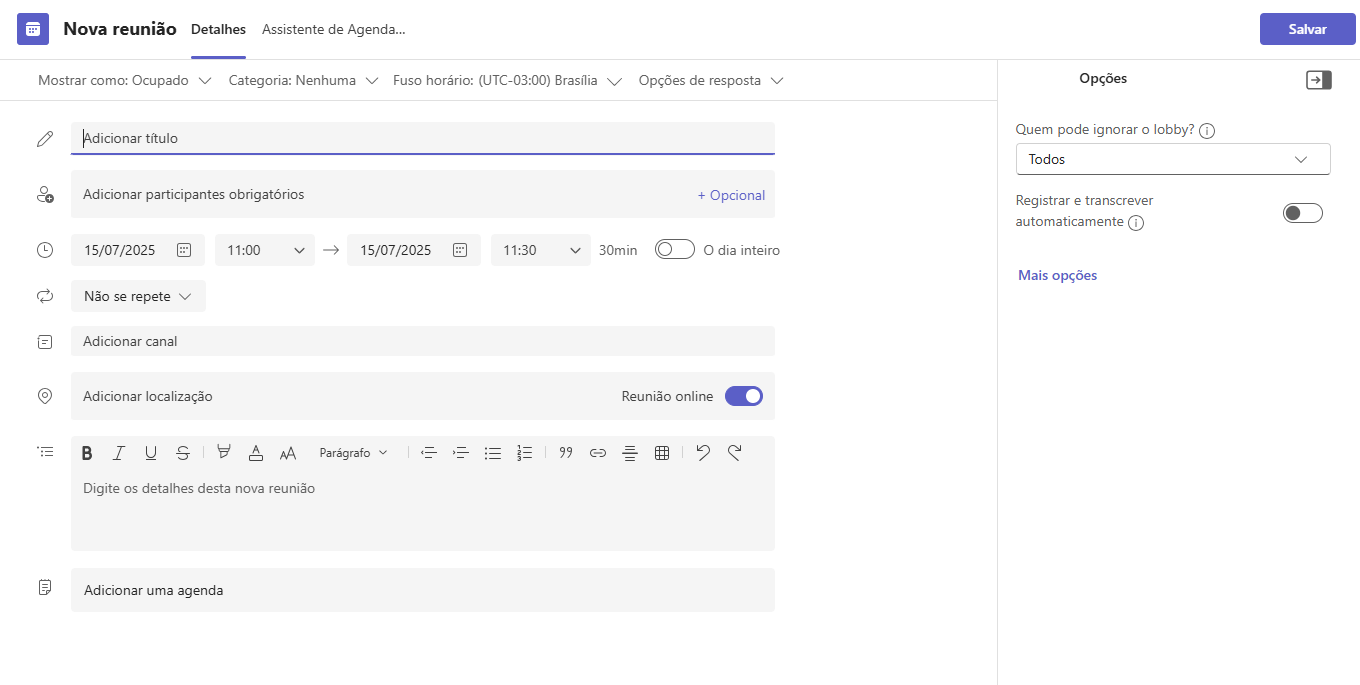
- Após clicar no botão, a tela abaixo será apresentada e você precisará definir o título da reunião, data e hora e inserir os participantes. Clique em ”Salvar” e o convite será direcionado com o link de acesso:
Em caso de dúvidas, entre em contato com a área de TI pelo e-mail suporteti@itsseg.com
Autor:: Joel Bezerra
Última atualização: 2025-07-25 10:10
Como iniciar um chat no Microsoft Teams
Como iniciar um chat no Microsoft Teams
O teams possui o chat como ferramenta de comunicação rápida entre os colaboradores.
Saiba como inciar um bate-papo:
- Selecione a opção “Chat”:
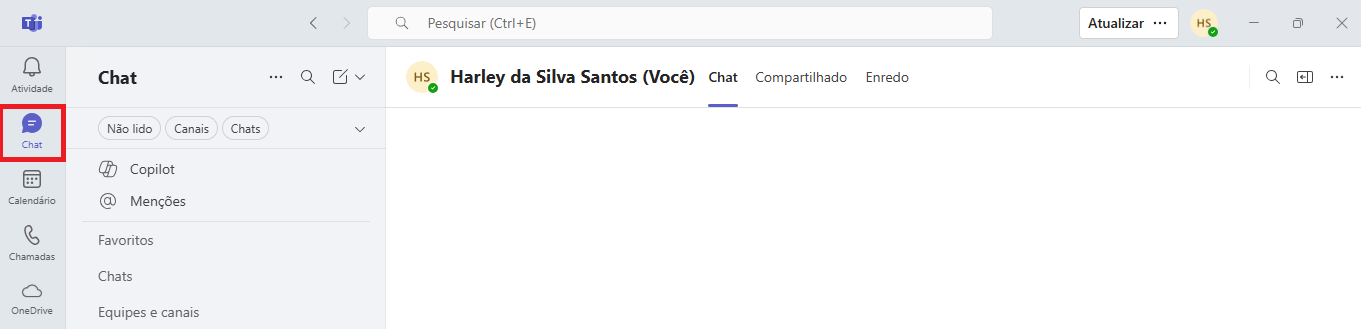
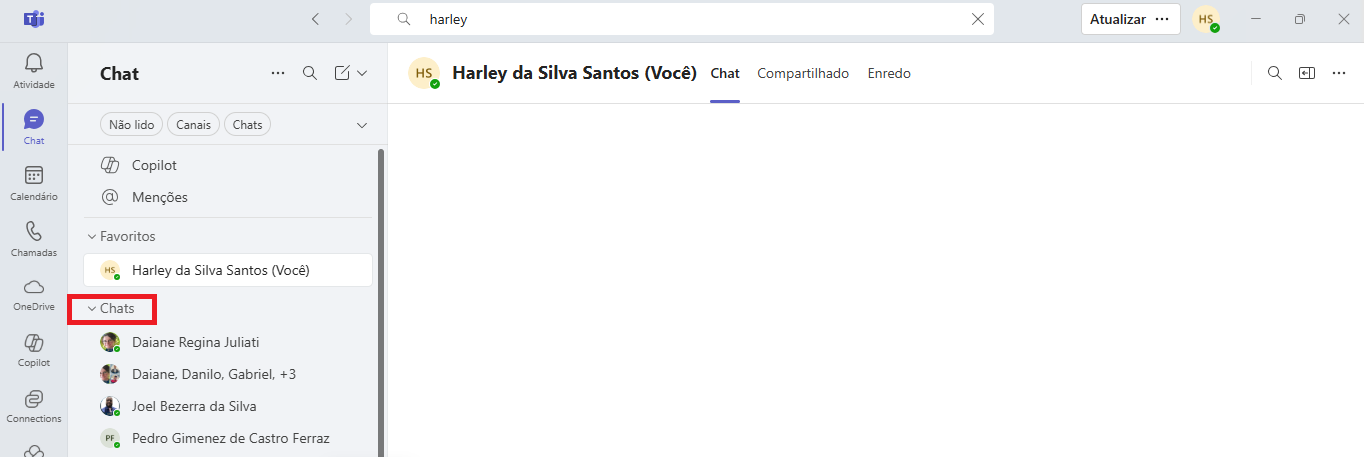
- Na barra de pesquisa, digite o nome da pessoa com quem deseja iniciar um chat e clique em cima. Automaticamente uma nova janela será aberta:

- No canto esquerdo, o chat ficará salvo com o contato e sempre que precisar conversar é só clicar no nome da pessoa. Obs: o teams só permite conversas entre os colaboradores da It’sseg. Clientes ou contatos externos não serão localizados.
Em caso de dúvidas, entre em contato com a área de TI pelo e-mail suporteti@itsseg.com
Autor:: Joel Bezerra
Última atualização: 2025-07-25 10:10
Funções das equipes dentro do Microsoft Teams
Funções das equipes dentro do Microsoft Teams
Existem algumas facilidades que podem auxiliar a comunicação e integração entre as equipes.
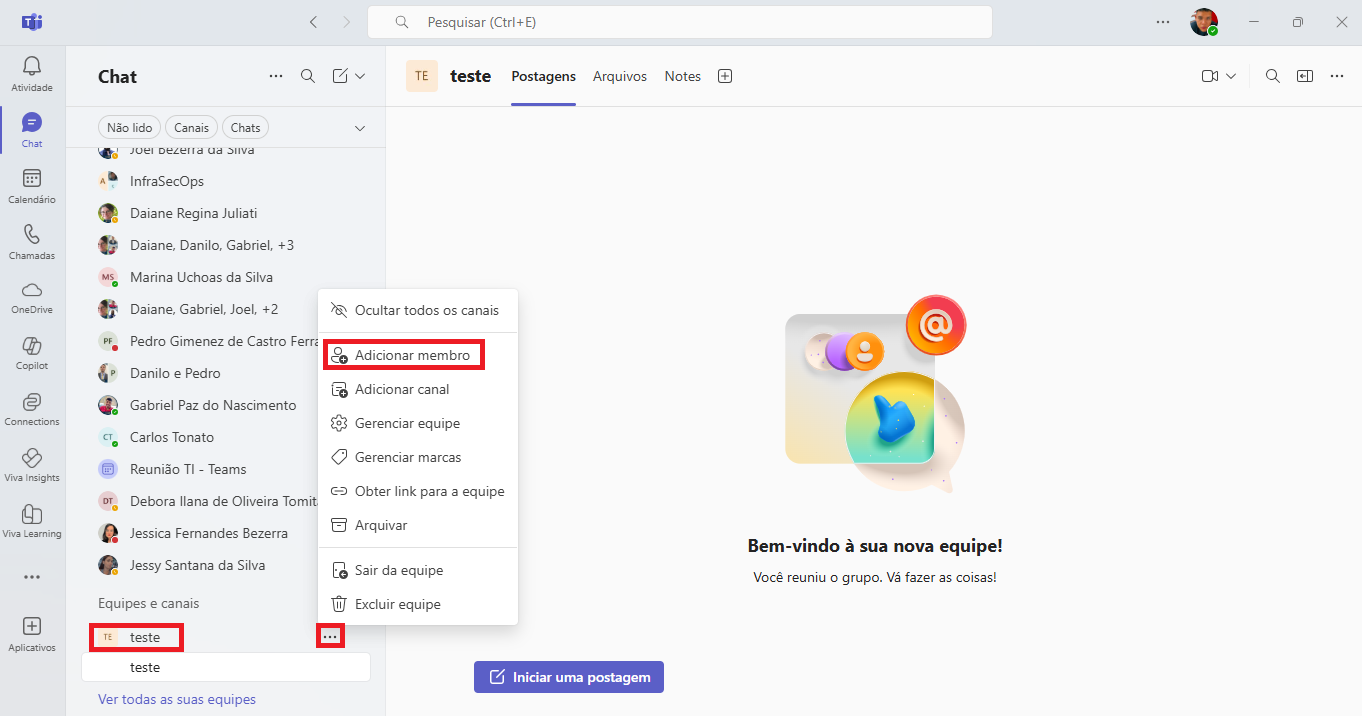
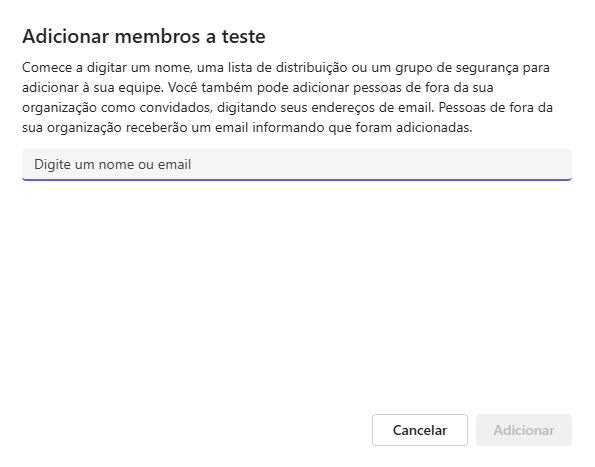
- O botão “Adicionar membro” permite adicionar novas pessoas a um grupo já existente:
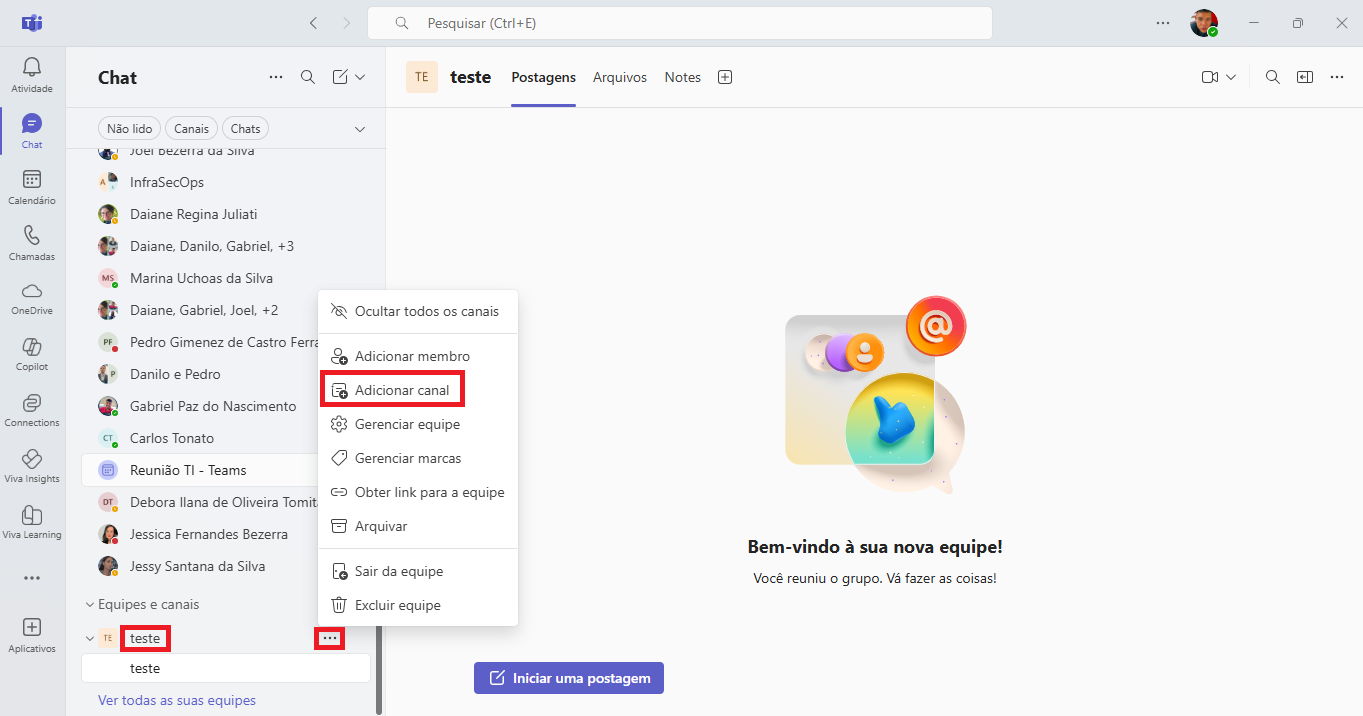
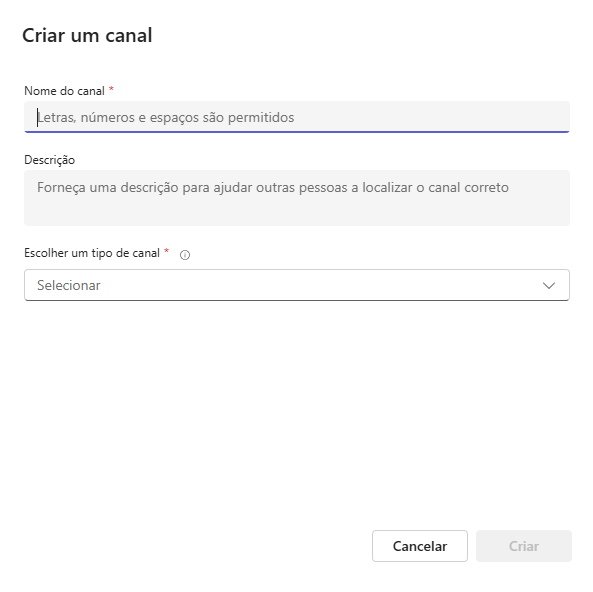
- O botão “Adicionar canal” permite que você crie subgrupos dentro das equipes:
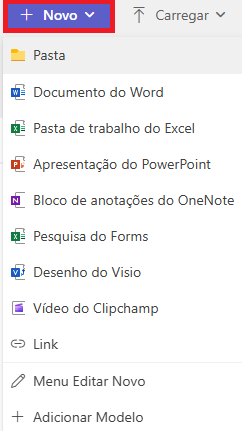
- O menu “Arquivo” permite o compartilhamento de documentos com a equipe:

Podem ser criados arquivos a partir desse menu e eles ficam disponíveis para todos:
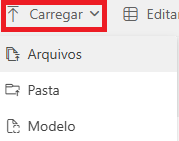
Permite carregar arquivos ou pastas do seu computador:
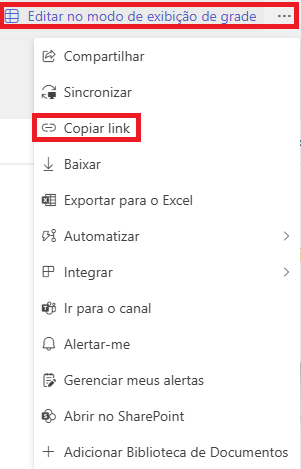
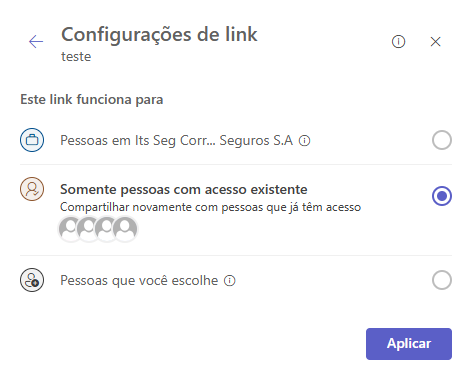
Permite a criação de link para compartilhar um ou mais arquivos do grupo com outras pessoas, além de permissões para quem for receber o link, clicando no botão abaixo:
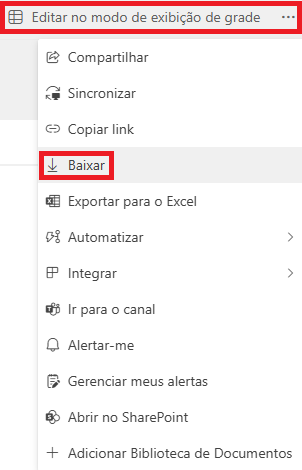
Permite selecionar um ou mais arquivos e realiza o download deles para seu computador:
- O botão “Reunir” permite que você gere uma reunião instantaneamente com todos os integrantes do grupo. Ao clicar na seta apontando para baixo, permite o agendamento de uma reunião em que podem ser selecionados todos os participantes. Adicione data, horário e sincronizará no calendário do Outlook automaticamente.

Em caso de dúvidas, entre em contato com a área de TI pelo e-mail suporteti@itsseg.com
Autor:: Joel Bezerra
Última atualização: 2025-07-25 10:10
Funções do chat Microsoft Teams
Funções do chat Microsoft Teams
Existem algumas facilidades que podem auxiliar a comunicação e integração entre os colaboradores.
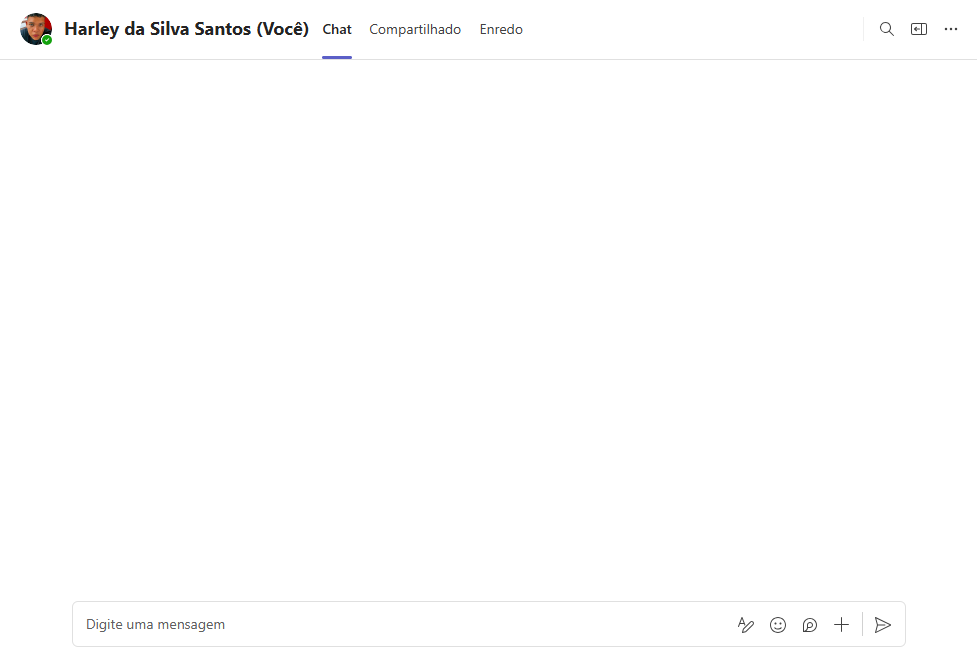
- A opção “Chat” é a tela de conversa em que apresenta todo o histórico que você teve com o(s) colaborador(es):

- O item “Arquivos” é uma opção que permite o compartilhamento de arquivos que estão no computador ou no One Drive:

- Chamadas de voz e video são permitidas e podem ser acessadas selecionando o botão abaixo:

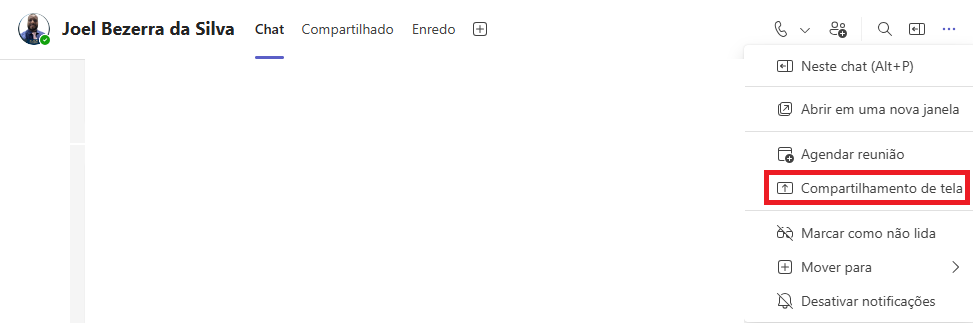
- O compartilhamento de tela pode ser feito pelo botão abaixo:
- É possivel adicionar mais de um integrante na mesma conversa selecionando o botão abaixo:

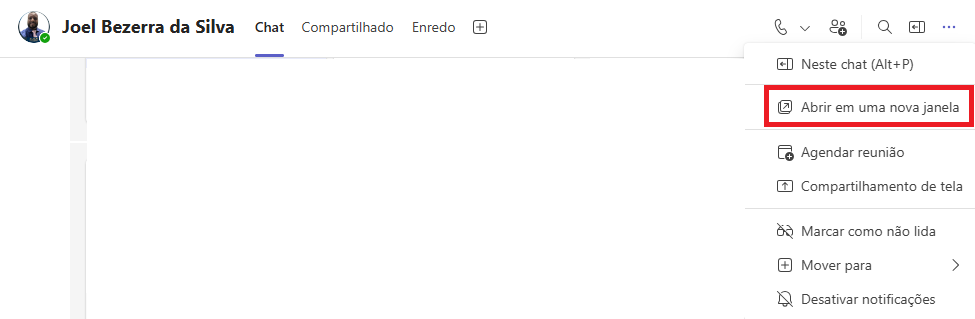
- Esse botão cria uma janela separada para a conversa, permitindo continuá-la sem precisar manter o teams maximizado na sua tela:
Em caso de dúvidas, entre em contato com a área de TI pelo e-mail suporteti@itsseg.com
Autor:: Joel Bezerra
Última atualização: 2025-07-25 10:10
Microsoft Teams: Ferramenta Webinar
Microsoft Teams: Ferramenta Webinar
O Microsoft Teams é uma aplicação comumente utilizada para comunicação interna, reuniões entre equipe, clientes, e muito mais. Agora, também possui a função de webinar disponível e nós vamos demonstrar como utilizá-la.
1. Entre no aplicativo Teams em seu computador e clique em “Calendário” no menu lateral esquerdo.
2. Com o calendário aberto, clique na seta apontando para baixo do lado direito do botão “Novo evento” e depois clique na opção “Webinar”.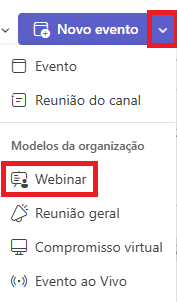
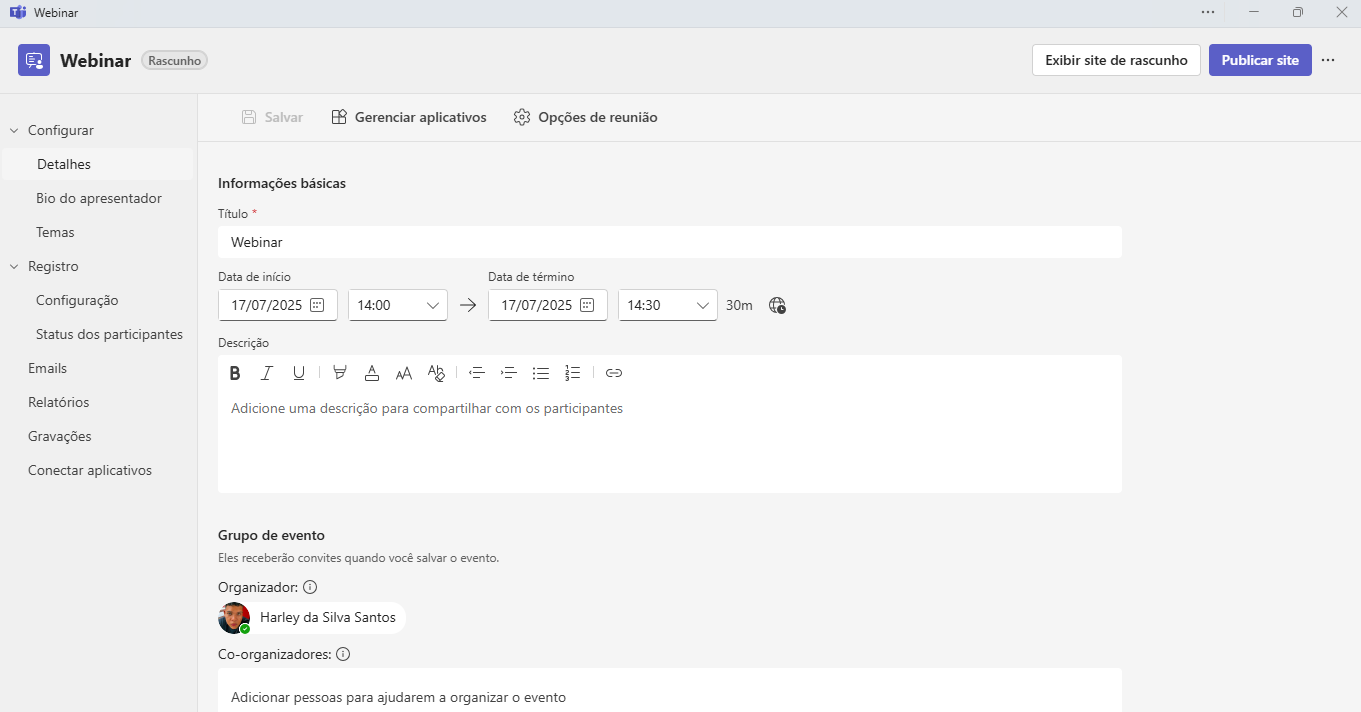
3. Será apresentada a tela para criação do evento (imagem abaixo) em que devem ser preenchidos os seguintes campos:
- Título
- Data/hora
- Descrição
- Organizador e Co-organizador
- Apresentadores
- Acesso ao evento
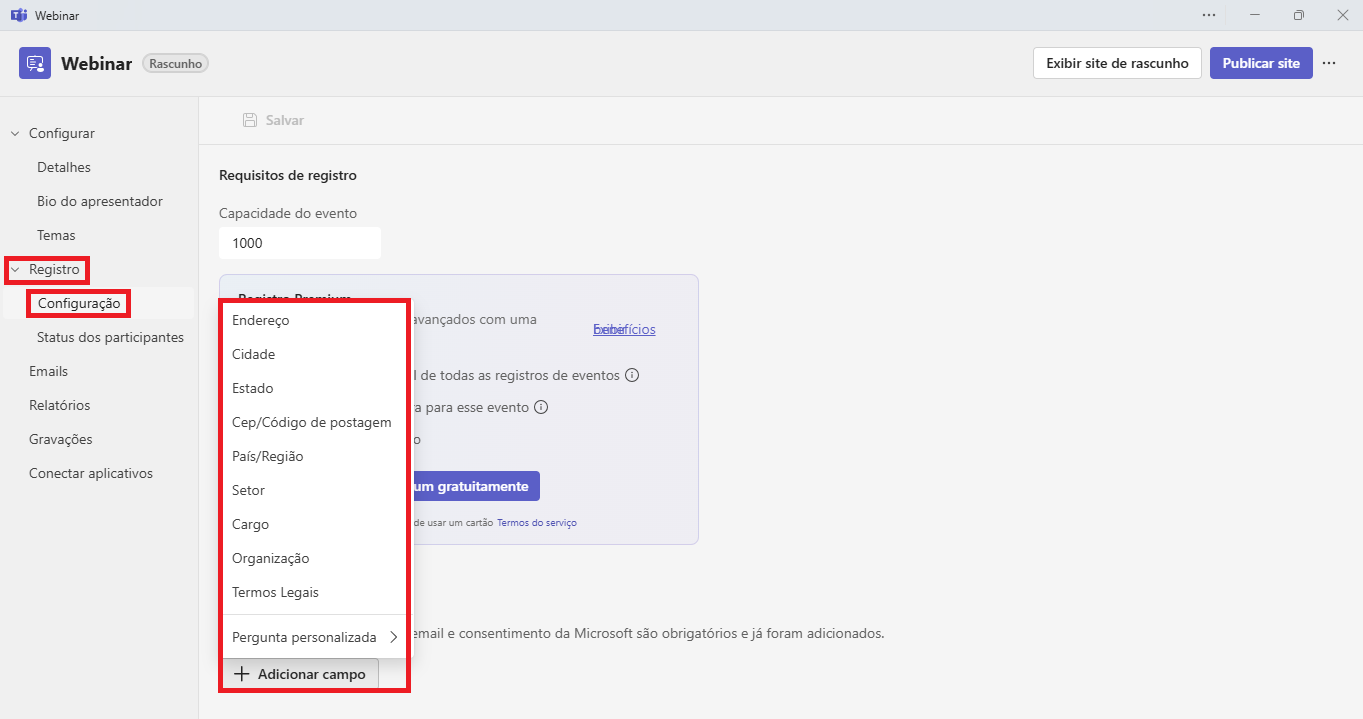
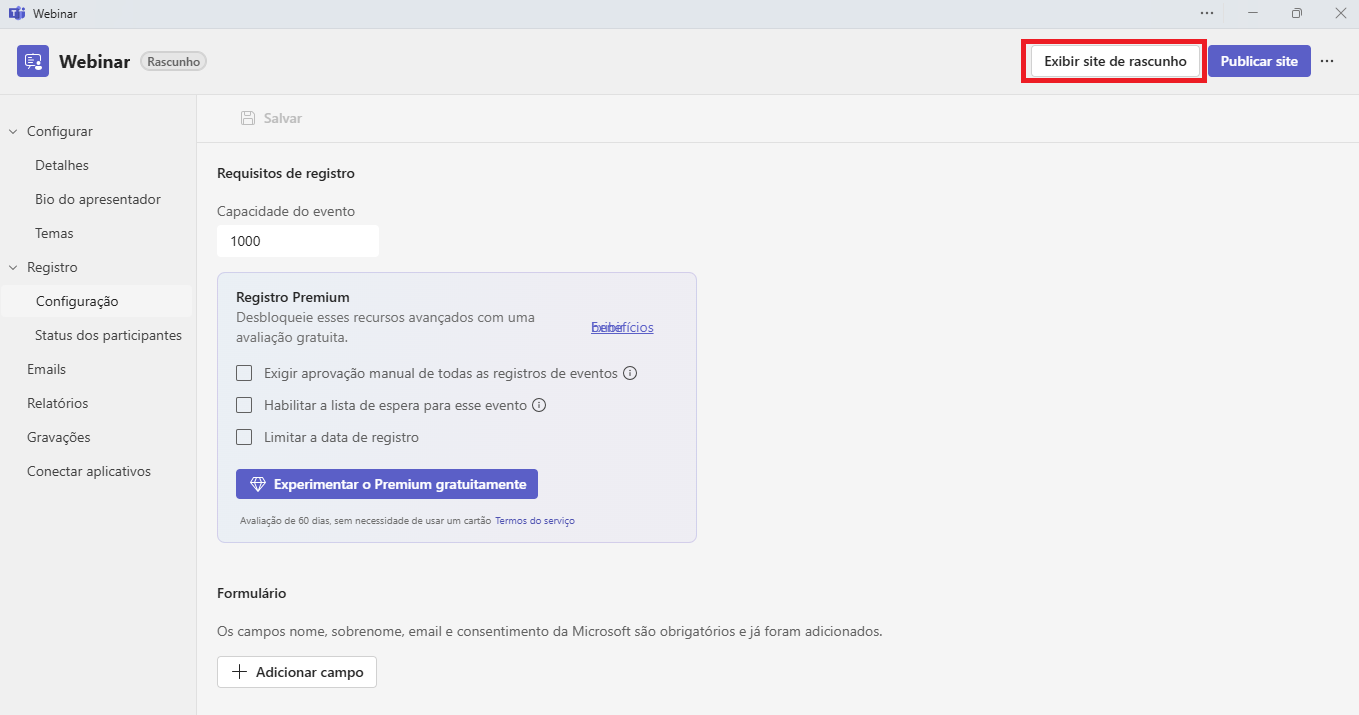
4. Pode ser criado um formulário de registro para convidar participantes ao Webinar, você consegue personalizar o formulario selecionando “Adicionar campo”.
5. Após preencher todos os campos, clique em “Salvar” para visualizar como esse formulário será exibido para aqueles que se inscreverem selecione “Exibir site de rascunho”.
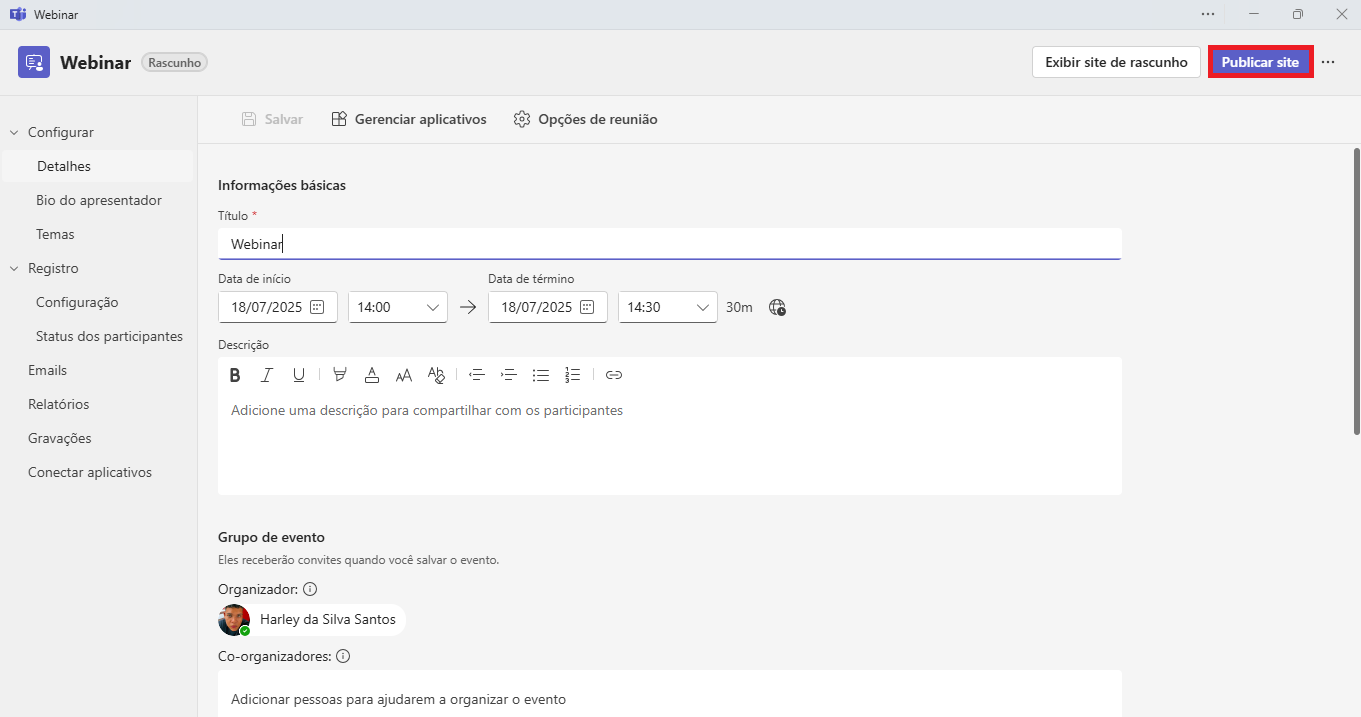
6. Após terminar as configurações selecione “Publicar site”.
Em caso de dúvidas, entre em contato com a área de TI pelo e-mail suporteti@itsseg.com
Autor:: Joel Bezerra
Última atualização: 2025-07-25 12:29
Microsoft Teams primeiros passos
Microsoft Teams primeiros passos
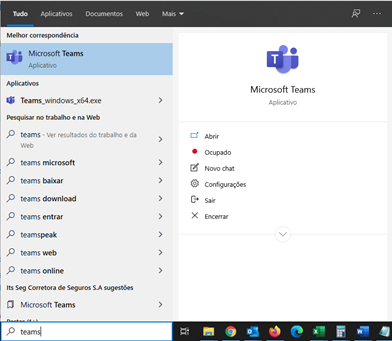
Para acessar o Microsoft Teams abra o programa pela barra de pesquisa do Windows:
Caso não o encontre, faça a instalação seguindo os passos abaixo:
- Acesse sua conta Microsoft pelo endereço https://teams.microsoft.com/, com suas credenciais (login: e-mail corporativo e senha de rede) e clique na opção “Obtenha o aplicativo para Windows”:
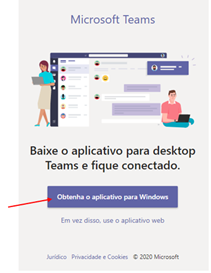
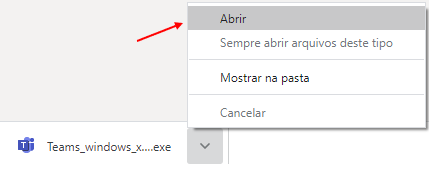
Faça a instalação clicando em “Abrir”, conforme indicado no item abaixo e aguarde a instalação:
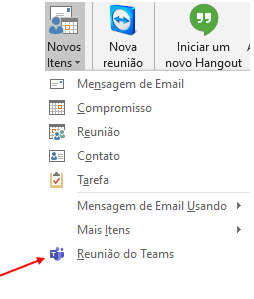
- Para efetuar/agendar uma reunião, mantenha o aplicativo do Teams aberto e abra também o Outlook. Clique em “Novos Itens” e depois em “Reunião do Teams”.
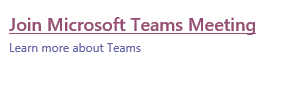
Para acessar sua reunião, clique no mesmo link enviado para seus convidados:
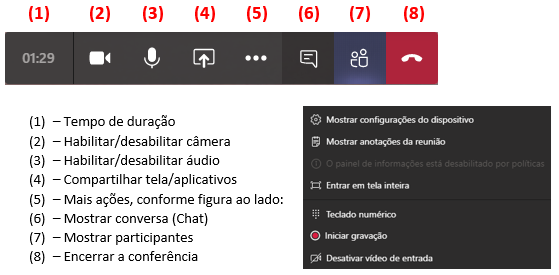
- Durante a reunião e com a sala já aberta será exibido o menu de navegação com as opções a seguir:
Em caso de dúvidas, entre em contato com a área de TI pelo e-mail suporteti@itsseg.com
Autor:: Joel Bezerra
Última atualização: 2024-03-14 14:40
Solução de problema ao abrir o Teams
Solução de problema ao abrir o Teams
Caso você inicie o Microsoft Teams e além de não carregar também ficar todo em branco, como a tela abaixo, siga os passos a seguir.
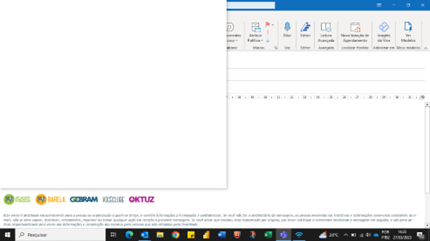
- Na barra de ferramentas, próximo ao relógio, clique na seta apontando para cima, onde aparecerá alguns ícones ocultos:

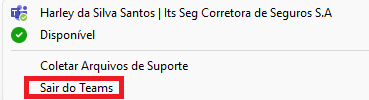
- Clique com botão direito no ícone do Teams:

- Clique na opção “Sair do Teams”:
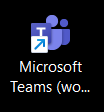
- Na área de Trabalho, clique duas vezes para abrir o Teams novamente:
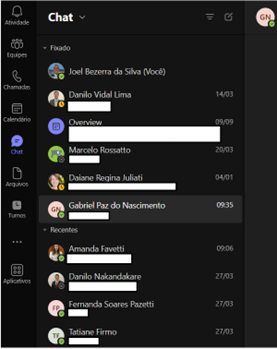
- E o Teams carregará novamente:
Em caso de dúvidas, entre em contato com a área de TI pelo e-mail suporteti@itsseg.com
Autor:: Joel Bezerra
Última atualização: 2025-07-25 10:10
Solução de problemas no Teams
Solução de problemas no Teams
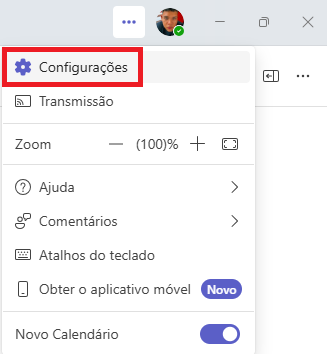
- Abra o Teams e clique nos 3 pontos no canto superior direito.

- Clique em “Configurações”.
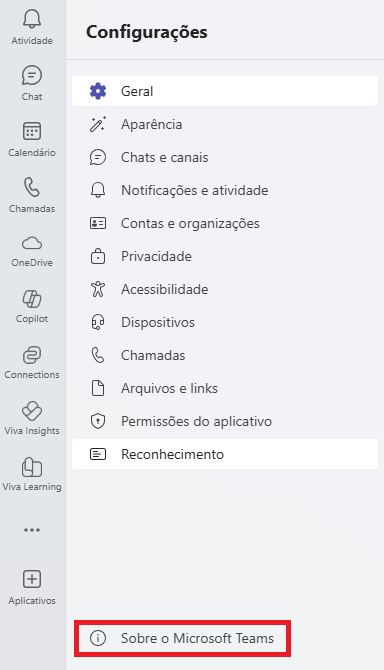
- Selecione “Sobre o Microsoft Teams”.
- Caso esteja atualizado aparecerá a imagem a baixo. Caso não esteja aparecerá um botão para atualizar seu Teams.

- Quando a atualização terminar saia do Teams para a atualização ser aplicada.
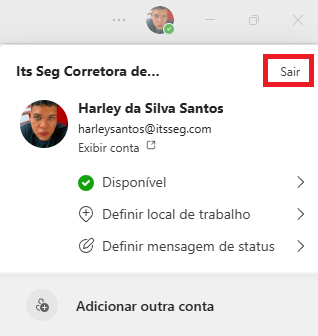
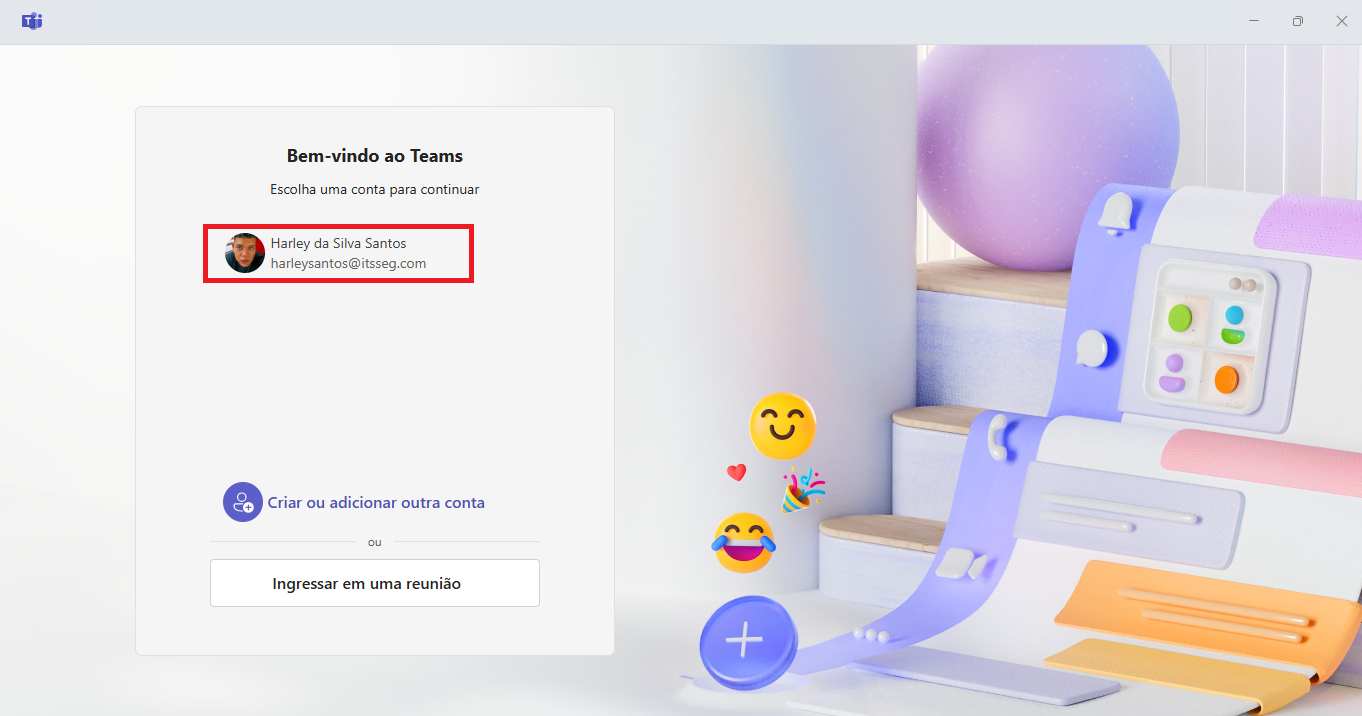
- Entre na sua conta.
Em caso de dúvidas, entre em contato com a área de TI pelo e-mail suporteti@itsseg.com
Autor:: Joel Bezerra
Última atualização: 2025-07-25 10:10